¿Qué es SEOquake?
SEOquake es una extensión gratuita desarrollada por SEMrush que proporciona métricas SEO en tiempo real directamente en tu navegador. Esta potente herramienta te permite analizar páginas web, estudiar a tu competencia y realizar auditorías SEO básicas sin salir de Google.
¿Por qué necesitas SEOquake?
Si trabajas en SEO o marketing digital, constantemente necesitas analizar webs y SERPs. SEOquake te muestra datos importantes como autoridad de dominio, backlinks, tráfico estimado y más, todo de un vistazo y sin necesidad de cambiar entre diferentes herramientas.
En esta guía actualizada para 2026, aprenderás:
✅ Cómo instalar y configurar SEOquake
✅ Las métricas más importantes y cómo interpretarlas
✅ Técnicas avanzadas para analizar a tu competencia
✅ Tips para realizar auditorías SEO básicas
Características principales de SEOquake
Al realizar keyword research o análisis de competencia, necesitas evaluar múltiples páginas de resultados.
SEOquake simplifica este proceso mostrando una barra de herramientas debajo de la barra de dirección con todas las métricas relevantes.
Esta barra te permite:
- Ver la autoridad del dominio al instante
- Analizar backlinks en tiempo real
- Comprobar métricas sociales
- Evaluar el tráfico estimado
En ella puedes ver todo un conjunto de datos y métricas muy interesantes, como por ejemplo:
- Si la página está o no indexada en Google.
- El ranking (métrica de semrush), enlaces, etc.
- Señales sociales (me gusta en Facebook, Pinterest, LinkedIn, etc.)
- y más 🙂
Y también, como te he comentado, podrás las métricas de los sitios web que están posicionando en los resultados para la keyword que has buscado.
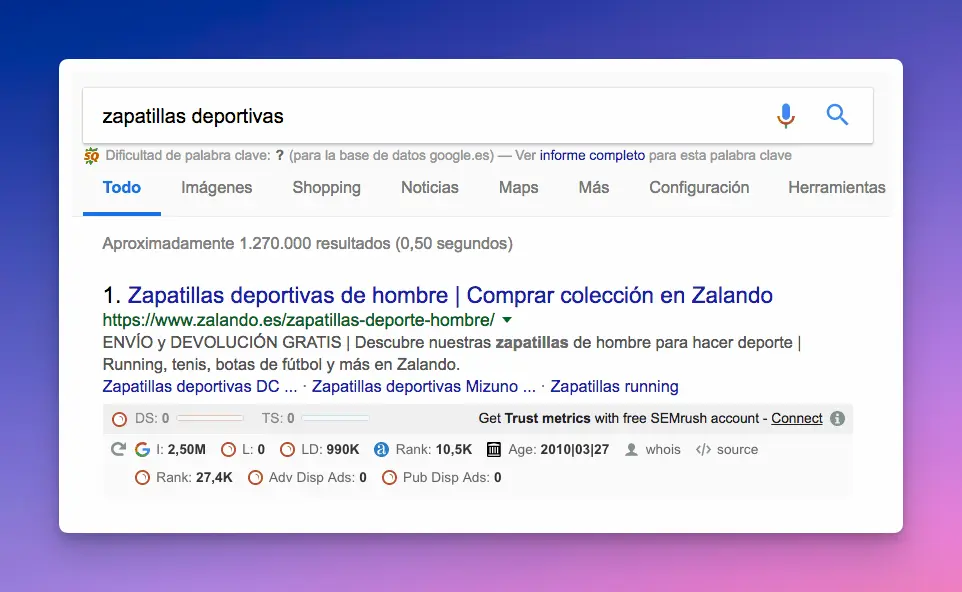
Esto te permite, con un poco de experiencia, comparar la complejidad de posicionar una keyword respecto a otra, buscando ambas y viendo los resultados con SEOQuake activado.
Cuando instalas el plugin de SEOquake en tu navegador puedes ver la siguiente información debajo de cada resultado:
- Un resumen SEO de los resultados de cada búsqueda.
- La dificultad por posicionar la keyword buscada.
- Un análisis de los enlaces internos y externos.
- Información detallada sobre los backlinks.
- Compartiva de dominios y URLs.
- Métricas sociales.
Además de ver los datos disponibles para cada keyword directamente en las páginas de resultados, puedes seguir viendo estas métricas (y más) cuando navegas por cualquier página.
Y usar otros características, como por ejemplo el “SEO Audit” de SEOquake para comprobar si la página tiene errores técnicos.
Cómo instalar y configurar SEOquake
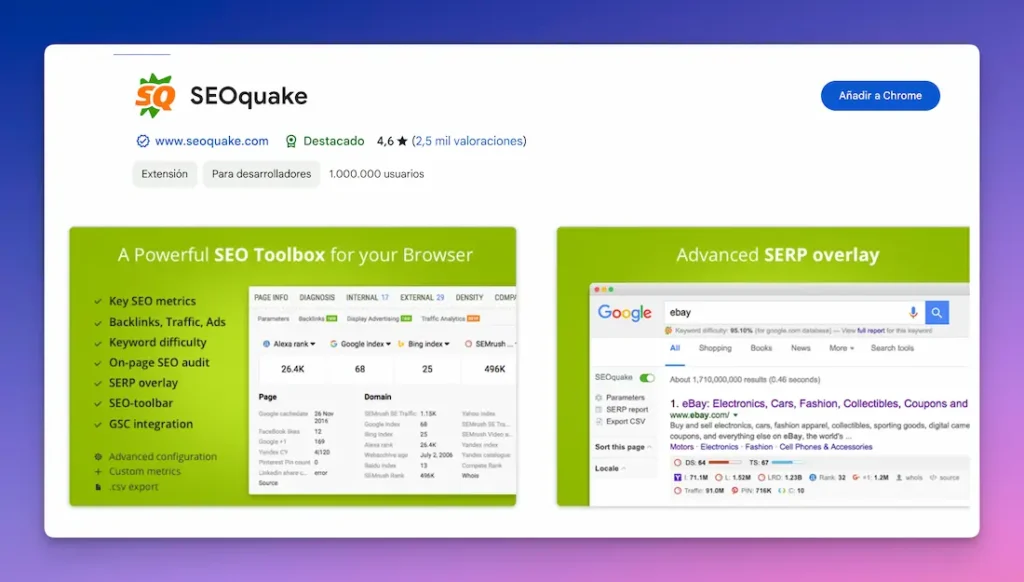
SEOQuake es una extensión para tu navegador de internet, y su instalación es tan sencilla como instalar cualquier otra extensión.
Si usas Chrome simplemente abre su página en la Chrome web store.
O visita la página principal de SEOquake y sigue los pasos para instalar la extensión en tu navegador como harías normalmente.
Las 3 herramientas principales de SEOquake (y cómo usarlas)
SEOquake tiene tres funciones principales que usarás constantemente. Vamos a ver cada una de ellas como si fueras a usarlas por primera vez. 🚀
1. La Barra SEOquake (SEO Bar)
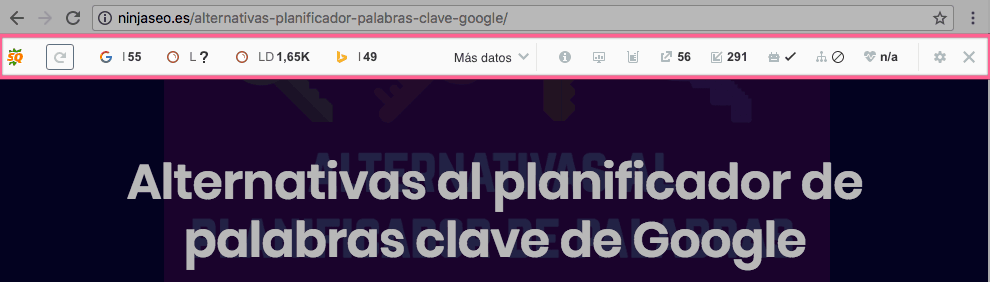
🤔 ¿Qué es? Es esa barra gris que aparece en la parte superior de cualquier web cuando tienes SEOquake instalado.
Cómo Usarla:
- Activarla:
- Haz clic en el icono de SEOquake en tu navegador
- Asegúrate de que “Show SEO Bar” está activado
- Qué Información te Muestra:
- 📊 Índice en Google: Si ves un número, la web está indexada. Si ves “0”, podría haber problemas.
- 🔗 Backlinks: Cuantos más enlaces tenga, más fuerte es la web.
- 📈 Rank: Es como una “nota” que da SEMrush a la web.
- 👍 Social: Shares en redes sociales.
Consejo Práctico: Si la barra te molesta, puedes ocultarla temporalmente haciendo clic en la “X” de la derecha. ¡No te preocupes, volverá cuando refresques la página!
2. Overlay en Resultados de Google (SERP Overlay)
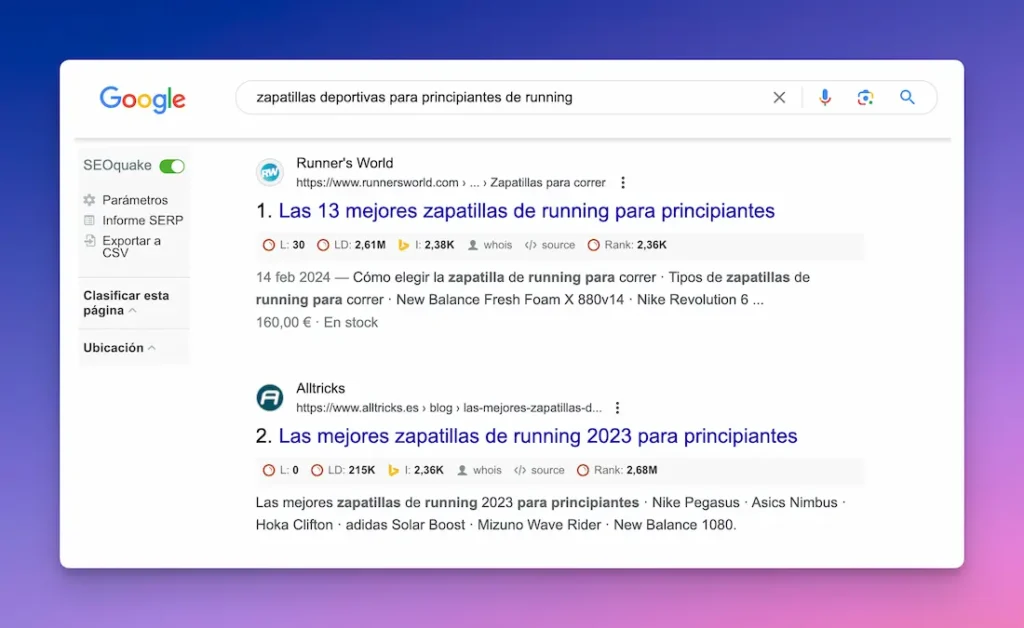
🤔 ¿Qué es? Son esas líneas de información que aparecen debajo de cada resultado cuando buscas algo en Google.
Esta es una de las funciones más interesantes de SEOQuake, y la que puedes usar para analizar a tu competencia en Keyword Research.
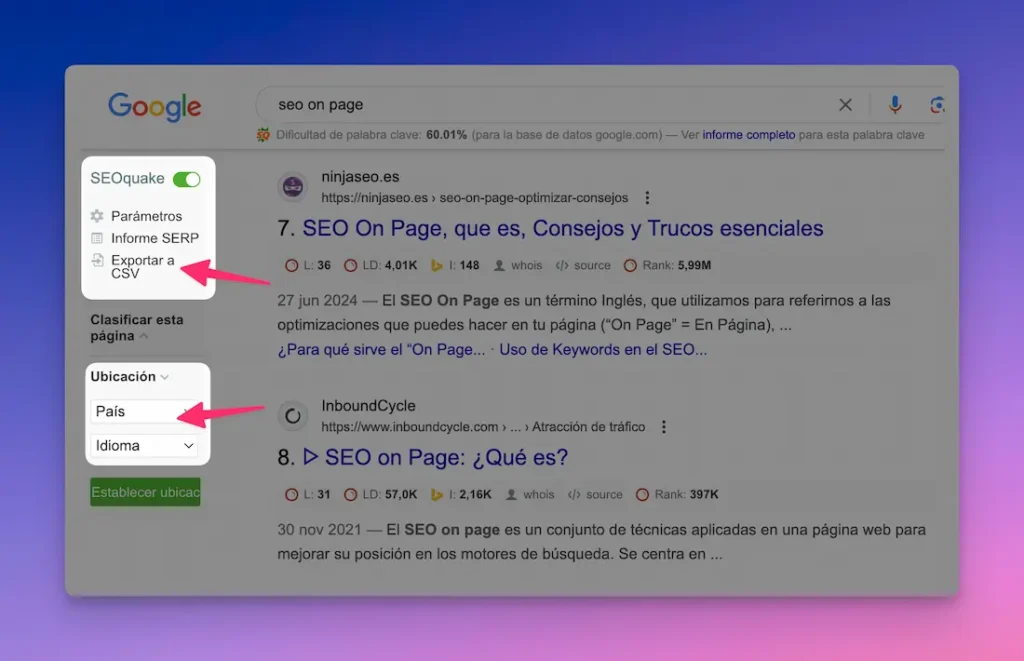
SEOquake también añade otra barra a la izquierda de los resultados que te permite exportar los resultados o simular que estás buscando desde otro país, o en otro idioma.
Y también verás un porcentaje (de 1 a 100) justo debajo de la barra de búsqueda que representa con la dificultad relativa de posicionar esta keyword en particular. Cuanto más alto el porcentaje, más dificultad.
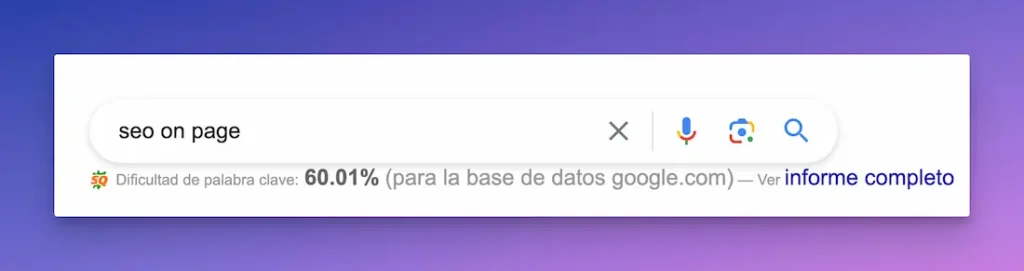
SEOQuake calcula esta métrica basándose en la fortaleza de los primeros 20 dominios que están posicionados por esta keyword.
Cómo sacarle partido:
- Busca algo en Google
- Si no ves datos bajo los resultados, haz clic en el icono de SEOquake → Enable SERP Overlay
- Información importante que verás:
- 🏆 Authority Score: Mayor número = Web más competitiva
- 👥 Tráfico: Visitantes estimados
- 📅 Edad: Cuánto tiempo lleva la web online
Ejemplo Práctico: Si buscas “recetas de pizza” y ves que:
- Los primeros resultados tienen Authority Score > 50
- Reciben miles de visitas mensuales
- Son dominios de más de 5 años
➡️ Esto te indica que es un tema muy competido. Podrías buscar alternativas más específicas como “recetas de pizza sin gluten” o “pizza estilo napolitano casera”.
3. Panel de diagnóstico (Page Overview)
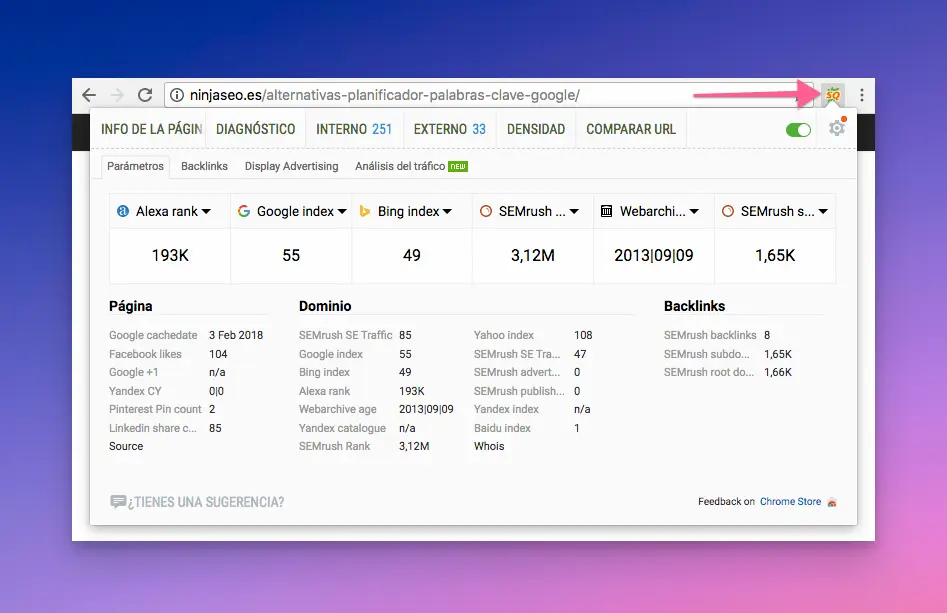
🤔 ¿Qué es? Es como un “chequeo médico” completo de cualquier página web. Te dice qué está bien y qué necesita mejoras.
Para verlo haz clic en el icono de SEOquake para desplegar su panel mientras estás navegando en una página.
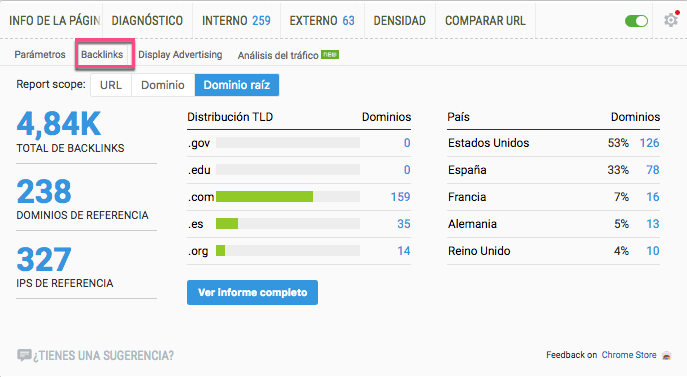
En esta ventana desplegable varás un montón de información relacionada con la página que estás visitando.

Si tienes una cuenta de pago en SEMRush al hacer clic alguna de las opciones, como Backlinks o análisis del tráfico, te aparecerá una opción para que la conectes y puedas disfrutar de esta información.
Hoy por hoy (2026), para comprobar la competencia de keywords yo uso SERPChecker de Mangools. Sí, es una herramienta de pago, aunque puedes usarla gratis con límites, pero me permite hacer el trabajo mucho más rápidamente.
Si quieres saber más sobre como uso SERPChecker lee este artículo.
Cómo hacer un análisis rápido usando el Panel de Diagnóstico de SEOquake:
- Ve a la web que quieras analizar
- Haz clic en el icono de SEOquake
- Selecciona “Diagnóstico”
- 🚦 Semáforo de colores:
• Verde = Todo bien
• Amarillo = Puede mejorar
• Rojo = Necesita atención urgente - 📝 Meta títulos y descripciones: ¿Están bien configurados?
- 📱 Móvil: ¿La web es amigable para móviles?
- 🔍 Contenido: ¿Hay suficiente texto?
No te asustes si ves muchos elementos en rojo al principio. Es normal. Céntrate primero en los problemas más importantes (los que afectan al SEO) y ve solucionándolos poco a poco.
🎯 Para Recordar:
- La Barra SEO → Para análisis rápido de cualquier web
- SERP Overlay → Para estudiar la competencia en Google
- Diagnóstico → Para auditorías SEO básicas
Empieza usando una herramienta cada vez. Cuando te sientas cómodo con ella, pasa a la siguiente. ¡La práctica hace al maestro! 💪
Métricas SEO principales en SEOquake
SEOquake te proporciona acceso instantáneo a las métricas SEO más relevantes para evaluar cualquier sitio web. Aquí te explicamos en detalle cada una de ellas y cómo interpretarlas correctamente:
Además de varias métricas SEO para la investigación orgánica, SEOquake proporciona otras herramientas útiles que incluyen una auditoría SEO, informe de densidad de palabras clave, análisis de enlaces internos, backlinks y métricas sociales.
Authority Score (AS)
¿Qué es? El Authority Score es la métrica propietaria de SEMrush que mide la autoridad general de un dominio en una escala de 1 a 100.
Cómo interpretarlo:
- 1-20: Autoridad muy baja
- 21-40: Autoridad baja
- 41-60: Autoridad media
- 61-80: Autoridad alta
- 81-100: Autoridad muy alta
Consejo Pro: Un Authority Score por encima de 40 generalmente indica un sitio web establecido y confiable.
Perfil de Backlinks (enlaces)
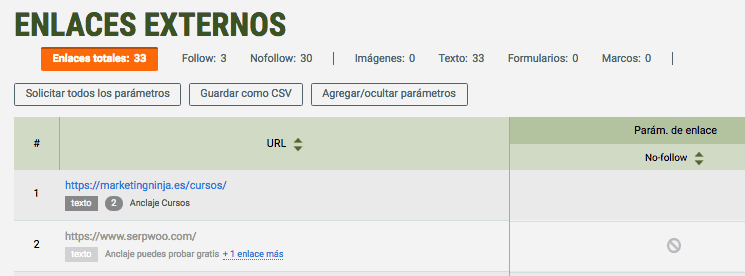
Elementos que analiza:
- Número total de backlinks
- Dominios referentes únicos
- Distribución de follow vs nofollow
- Calidad de los dominios que enlazan
Recuerda: La calidad de los backlinks es más importante que la cantidad. Un perfil natural debe mostrar una mezcla de enlaces follow y nofollow.
Tráfico Orgánico
Métricas incluidas:
- Visitas orgánicas estimadas
- Tendencias de tráfico
- Palabras clave posicionadas
- Valor estimado del tráfico
| Indicador | Qué significa |
|---|---|
| Visitas suben ↑ | Estrategia SEO efectiva |
| Valor del tráfico sube ↑ | Keywords valiosas |
Índice en Google
Datos que proporciona:
- Páginas indexadas totales
- Cache de Google
- Presencia en índice móvil
- Historial de indexación
Consejo: Compara el número de páginas indexadas con el número de URLs de tu sitemap para detectar problemas de indexación.
Señales sociales
Indicadores sociales que mide:
- Facebook Shares y Likes
- Pinterest Pins
- LinkedIn Shares
Impacto en SEO:
- Alto engagement social → Mayor visibilidad
- Shares consistentes → Mejor distribución de contenido
- Señales sociales fuertes → Mayor autoridad de marca
🎯 Cómo usar estas métricas en tu estrategia SEO
Para análisis de la competencia:
- Compara el Authority Score de tu sitio con tus competidores
- Analiza sus perfiles de backlinks para identificar oportunidades
- Estudia sus fuentes de tráfico orgánico
- Evalúa su estrategia de contenido basada en páginas indexadas
- Mide su impacto social
Para optimización de tu sitio web:
- Establece objetivos basados en métricas de competidores
- Prioriza la construcción de backlinks de calidad
- Optimiza el contenido para keywords valiosas
- Mejora la arquitectura para optimizar la indexación
- Fortalece tu presencia en redes sociales
📊 Mejores prácticas para interpretar métricas
- Análisis integral: Nunca tomes decisiones basadas en una sola métrica.
- Tendencias: Observa la evolución temporal más que valores puntuales.
- Contexto: Considera el nicho y la competencia al interpretar los números.
- Actualización: Verifica las métricas regularmente (mínimo mensualmente).
- Documentación: Mantén un registro de cambios y su impacto en las métricas.
Casos prácticos de uso de SEOquake
Análisis de la competencia
- Busca tu keyword objetivo en Google
- Analiza las métricas de los primeros 10 resultados
- Exporta los datos a Excel para su análisis
- Identifica patrones comunes
Auditoría SEO rápida
- Meta títulos y descripciones
- Estructura de encabezados
- Enlaces rotos
- Optimización de imágenes
Ejemplo práctico: ¿cómo analizar tu competencia con SEOquake?
Vamos a imaginar que quieres crear un blog sobre fotografía y te gustaría saber si podrías posicionar por “cursos de fotografía online”.
Así lo haría yo, paso a paso, para analizar si es viable:
Paso 1: Búsqueda en Google
Abre Google y escribe “cursos de fotografía online”. Asegúrate de que tienes SEOquake activado (verás su icono en color en tu navegador).
Si no ves datos debajo de cada resultado, haz clic en el icono de SEOquake y activa “SERP Overlay”.
Paso 2: ¿Qué datos debes mirar?
Debajo de cada resultado verás varios números. Los más importantes son:
- Authority Score: Es como una “nota” de 1 a 100 que indica la fortaleza de una web. Si ves muchos resultados con más de 45, significa que hay competencia fuerte.
- Backlinks: Son enlaces desde otras webs. Si ves sitios con más de 500 enlaces, ten claro que han trabajado mucho en conseguirlos, y que están comprometidos a posicionar.
- Edad del dominio: Cuántos años tiene la web. Dominios de más de 3 años suelen tener más autoridad. Sí, esto es discutible, pero en la práctica suele ser así.
Paso 3: ¿Cómo interpretar lo que ves?
Si te encuentras con que:
✅ La mayoría de webs tienen Authority Score menor a 30
✅ Tienen menos de 200 backlinks
✅ Hay varios dominios nuevos (menos de 2 años)
➡️ ¡Buena noticia! Es un nicho accesible para empezar.
Pero si ves que:
❌ Hay muchas webs con Authority Score mayor a 45
❌ Tienen más de 500 backlinks
❌ La mayoría son dominios antiguos
➡️ Es un nicho más difícil, necesitarás más tiempo y recursos.
Paso 4: ¿Qué hacer con esta información?
🥳 Si el nicho es accesible:
- Empieza creando contenido de calidad
- Enfócate en keywords menos competidas al principio
- Construye autoridad poco a poco
😔 Si el nicho es muy competido:
- Busca keywords más específicas, de cola larga (p.e.: “cursos de fotografía nocturna online”)
- Plantéate empezar con un nicho más pequeño
- O prepárate para una inversión mayor en tiempo y recursos
Este análisis es tu primer paso. No te desanimes si ves mucha competencia, siempre hay oportunidades si sabes dónde buscar. Lo importante es entender el panorama antes de empezar.
Comparativa: SEOquake gratuito vs SEOquake + SEMrush
¿Te preguntas qué funcionalidades de SEOquake son realmente gratuitas? Aunque SEOquake es una extensión gratuita, conectarla con una cuenta de SEMrush desbloquea características adicionales muy potentes.
Para entender qué es lo que puedes y no puedes hacer totalmente gratis, aquí tienes una comparativa detallada de las funciones disponibles en cada versión, para que puedas decidir si necesitas dar el siguiente paso:
| Función | Versión gratuita | Con cuenta SEMrush |
|---|---|---|
| Análisis SERP | ✅ | ✅ |
| Métricas básicas | ✅ | ✅ |
| Análisis de backlinks | Limitado | Completo |
| Datos históricos | ❌ | ✅ |
Preguntas frecuentes sobre SEOquake
¿SEOquake es completamente gratuito?
Sí, SEOquake es completamente gratuito. Sin embargo, algunas métricas avanzadas requieren una cuenta de SEMrush.
¿SEOquake afecta el rendimiento del navegador?
SEOquake está optimizado para consumir mínimos recursos. No obstante, puedes desactivar temporalmente la extensión cuando no la necesites.
¿Qué hacer si SEOquake no muestra datos?
Primero, verifica tu conexión a internet. Luego, asegúrate de que la extensión está actualizada y que tienes los permisos necesarios activados en tu navegador.
Conclusión: ¿vale la pena usar SEOquake en 2026?
Aspectos Positivos de SEOquake:
- Gratuito y fácil de instalar
- Bueno para análisis rápidos
- Ideal para principiantes
- Interfaz intuitiva
Limitaciones Importantes:
- ⚠️ Datos básicos y limitados
- ⚠️ No incluye análisis profundos
- ⚠️ Sin seguimiento histórico
- ⚠️ Funcionalidades muy básicas
Mi recomendación personal
Después de usar SEOquake durante años y probar múltiples herramientas SEO, tengo que ser honesto: aunque SEOquake es útil para análisis básicos, se queda corto para un trabajo SEO profesional.
¿Qué uso yo? SE Ranking
Actualmente utilizo y recomiendo SE Ranking por varias razones:
- 🔍 Análisis mucho más completos y precisos
- 📈 Seguimiento de rankings en tiempo real
- 🔗 Análisis detallado de backlinks
- 📊 Informes profesionales personalizables
- 🎯 Investigación de keywords avanzada
SEOquake vs SE Ranking:
| Característica | SEOquake | SE Ranking |
|---|---|---|
| Análisis de competencia | Básico | Completo |
| Seguimiento de rankings | No disponible | Diario |
| Análisis de backlinks | Limitado | Detallado |
| Auditoría SEO | Básica | Profesional |
¿A Quién Recomiendo Cada Herramienta?
Usa SEOquake si:
- 🎯 Estás empezando en SEO
- 🎯 Solo necesitas análisis muy básicos
- 🎯 No tienes presupuesto para herramientas
Usa SE Ranking si:
- 💪 Quieres resultados profesionales
- 💪 Necesitas análisis detallados
- 💪 Buscas una herramienta todo en uno
- 💪 Trabajas con clientes o proyectos serios
📚 ¿Quieres aprender a usar SE Ranking como un profesional?
Si te ha interesado SE Ranking y quieres aprender a sacarle el máximo partido, te invito a leer mi guía completa.
- Cómo configurarlo correctamente desde cero
- Las mejores estrategias para analizar competencia
- Trucos avanzados que uso en mi día a día
- Cómo crear informes profesionales