El método actual: Search Console + GA4
Si has llegado hasta aquí buscando cómo ver tus keywords en Google Analytics, la buena noticia es que desde GA4 hay una solución nativa y completamente gratuita: vincular Google Search Console directamente con tu propiedad de GA4.
Nota importante: Keyword Hero, la herramienta que protagoniza el resto de este artículo, fue diseñada para Universal Analytics (UA) — la versión de Google Analytics que Google cerró definitivamente en julio de 2024. Si tienes GA4 (lo habitual hoy), Keyword Hero no es compatible. El método que funciona ahora es la integración nativa que explico a continuación.
Paso 1: vincula Search Console con GA4
Ve a tu propiedad de GA4 y haz clic en Administrador → Propiedad → Vínculos de Search Console. Haz clic en "Vincular" y sigue el asistente para seleccionar la propiedad de Search Console de tu dominio. El proceso tarda menos de 5 minutos y los datos empiezan a aparecer en 24-48 horas.
Paso 2: accede al informe de queries orgánicas
Una vez vinculado, ve a Informes → Adquisición → Adquisición de Google Organic Search. Verás las queries que generan clics orgánicos desde Google, junto con impresiones, CTR y posición media — directamente dentro de GA4, sin salir a Search Console.
Paso 3: cruza keywords con páginas de destino
Cambia la dimensión principal a "Página de destino + cadena de consulta" para ver qué URLs reciben tráfico de cada query. El informe "Páginas y pantallas de Google Organic Search" (también en Adquisición) te da la vista inversa: por página, qué queries la activan.
¿Qué datos tienes disponibles?
- Queries orgánicas: las palabras clave por las que apareces en Google
- Impresiones: cuántas veces se mostró tu resultado en los SERPs
- Clics: cuántas veces hicieron clic en tu resultado
- CTR: porcentaje de clics sobre impresiones
- Posición media: tu ranking promedio para cada keyword
- Página de destino: qué URL recibe el tráfico de cada query
Lo que no verás directamente son métricas de comportamiento desglosadas por keyword (sesiones, conversiones, tiempo en página). Para cruzar ese nivel de detalle, la opción más potente es Looker Studio (gratuito), conectando GA4 y GSC como fuentes simultáneas.
Para sacarle el máximo partido a Search Console, lee la guía completa de Google Search Console — la herramienta oficial de Google para analizar tu visibilidad orgánica.
Keyword Hero: la solución para Universal Analytics
Antes de GA4 y de la integración nativa con Search Console, el problema de las keywords "not provided" en Universal Analytics era mucho más difícil de resolver. Keyword Hero fue durante años la herramienta de referencia para recuperar esos datos.
Si usas UA (o si simplemente tienes curiosidad histórica sobre cómo se resolvía este problema), el resto del artículo documenta cómo funcionaba.
¿Por qué Google Analytics no muestra las keywords orgánicas?
El problema lleva con nosotros desde 2011. Cuando alguien busca en Google y hace clic en tu resultado, Google no transmite la keyword a Analytics — aparece como "not provided". Con Universal Analytics, esto hacía casi imposible saber qué palabras clave traían tráfico real a cada página.
Si has tenido la suerte de estar en el SEO antes de que Google Analytics dejara de mostrar las keywords te acordarás de lo mucho que lamentaste esa pérdida.
Cuando Google Analytics te mostraba tus keywords orgánicas podías saber mucho más acerca de tus usuarios y cómo interactuaban en tu sitio web.
Pero después de desaparecer la información ya no ha habido una forma sencilla de conseguir esta información, hasta que llegó Keyword Hero.
Keyword Hero te devuelve tus keywords, y además te dice en qué posición de los resultados están.
Sí, vale, ya sé que puedes ver qué keywords traen tráfico a cada página y su posición si usas Search Console, como ves abajo.
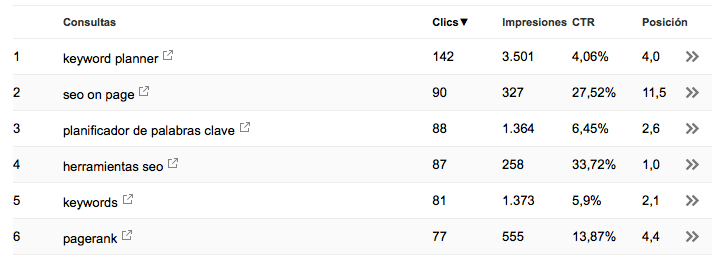
Y sí, esta información está muy bien, y le puedes sacar mucho rendimiento.
Pero es que lo que te ofrece Keyword Hero es mucho mejor:
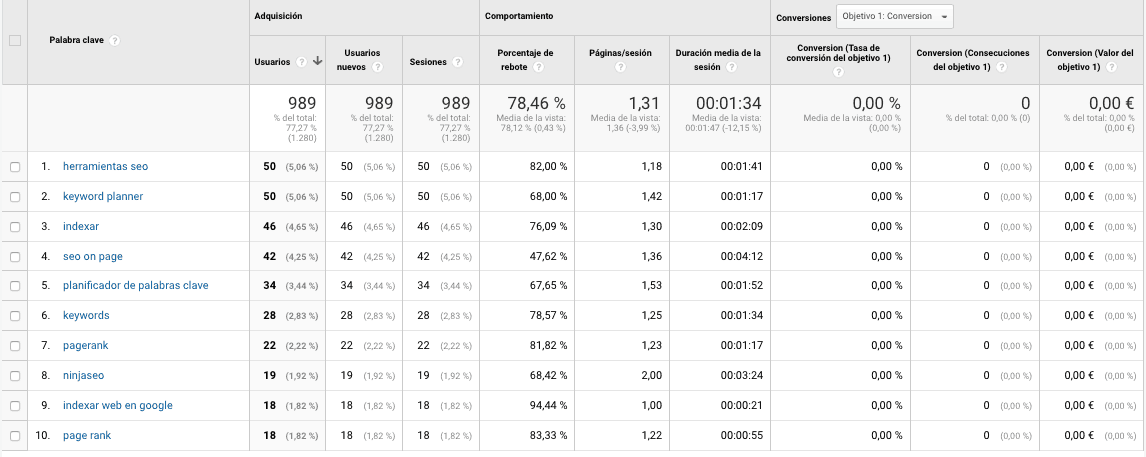
Gracias a Keyword Hero tienes disponibles todas las métricas de Google Analytics y Search Console relacionadas con tus keywords orgánicas.
Si eres un “manitas” y tienes tiempo, puedes hacer malabarismos con herramientas como URLProfiler o Screaming Frog para sincronizar la información de Google Analytics y Search Console, y crear una bonita hoja de cálculo con los datos combinados.
Pero no todo el mundo tiene esos conocimientos, y esas herramientas.
Y aunque los tuvieras lo que obtendrías son datos estáticos, que deberías recrear cada vez que necesites actualizarlos.
En cambio Keyword Hero te ofrece los datos actuales e históricos de tus Keywords, directamente en Google Analytics y siempre actualizados.
¿Cómo conseguía los datos Keyword Hero?
Quizá te estés preguntando cómo es posible que Keyword Hero te muestre las Keywords, y si esta información es fiable.
No eres el único, muchos más nos lo hemos preguntado, y esto es lo que han contestado los desarrolladores, que también insisten en que muchos de los comercios online y publicadores de contenidos más grandes usan la herramienta y están encantados con ella.
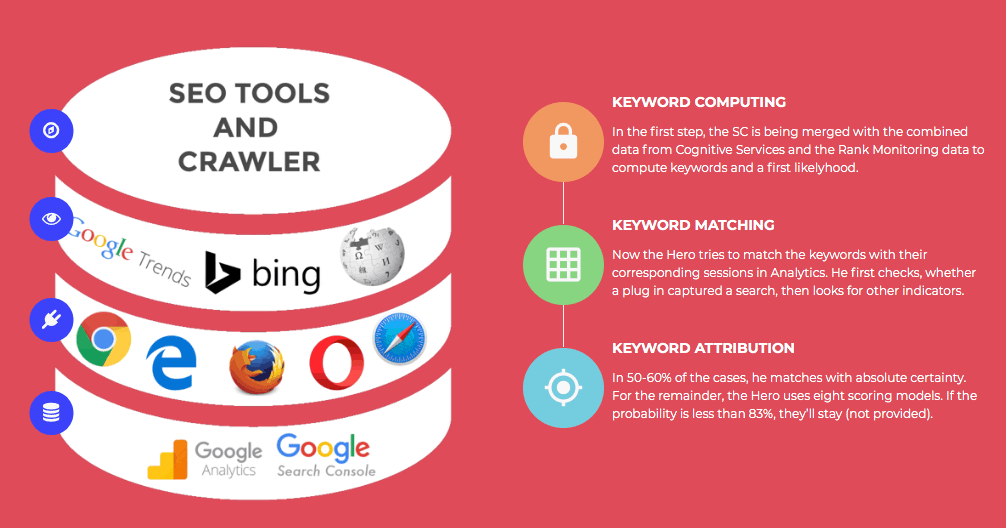
Keyword Hero analiza las sesiones (visitas) orgánicas que se registran en tu cuenta de Google Analytics y las hace coincidir con la keyword orgánica más probable para cada sesión.
Para ello usa una variedad de métodos y fuentes, entre ellas tu cuenta de Search Console, otras herramientas SEO y servicios como Google Trends, Adwords o APIs como la de Bing.
Keyword Hero también analiza los datos históricos de tu cuenta de Analytics, la estructura de tu web, sus categorías, temas, etc.
Según los desarrolladores la herramienta es capaz de identificar la keyword correcta sin margen de error en un 50% o 60% de las sesiones.
En el resto de sesiones acierta con una probabilidad de entre el 80% y el 85%. Y en los casos en que detecta que la probabilidad de acierto es menor del 83% deja la keyword como “not provided” para evitar falsear los datos.
También es importante resaltar que Keyword Hero están certificados como “Google Analytics Technology Partner”, y Google tiene unos estándares elevados y selecciona cuidadosamente a sus socios tecnológicos, lo que ya es una garantía.
Para mi esto quiere decir que la información que proporciona Keyword Hero es lo suficientemente fiable como para tomar decisiones.
Cómo se configuraba Keyword Hero
La configuración de Keyword Hero es realmente muy sencilla.
Simplemente tienes que recordar que para que la herramienta funcione debes tener una cuenta de Google Analytics y Search Console conectadas al dominio que quieres usar con Keyword Hero.
Crea una cuenta en Keyword Hero (puedes comenzar con una cuenta gratis) y haz clic en “Add domain”.
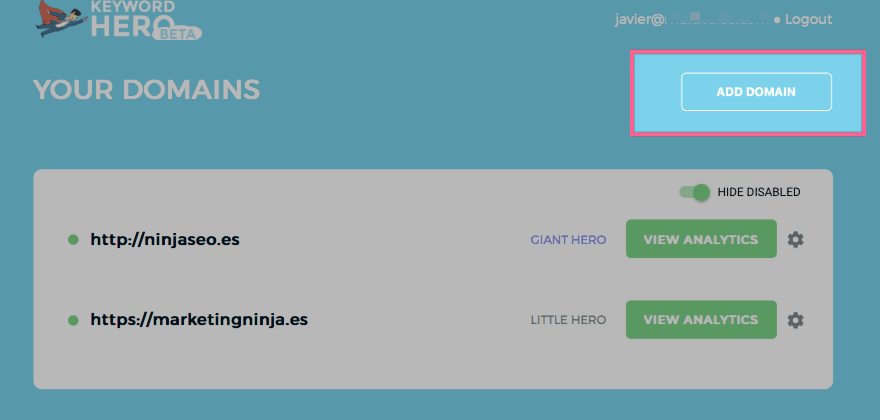
A continuación sigue los pasos del asistente para seleccionar la cuenta de Google Analytics y la propiedad que quieres conectar .
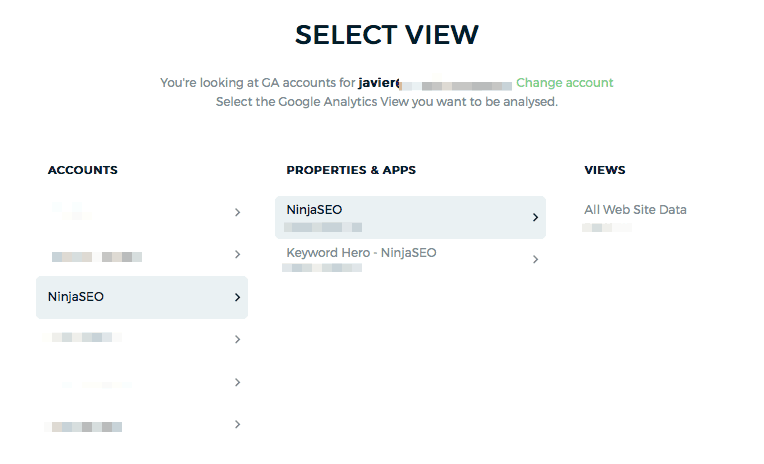
Literalmente no toma más de 5 minutos configurar Keyword Hero.
Aunque después de completar el proceso tendrás que esperar un mínimo de 24 horas para comenzar a ver los datos de tus Keywords en Google Analytics, ya que Keyword Hero actualiza la información una vez al día.
¿Dónde puedes ver los nuevos datos que te proporcionar Keyword Hero?
Keyword Hero no toca tu cuenta de Analytics original, para evitar que pierdas ningún dato.
En cambio crea una nueva propiedad en la cuenta que has asociado llamada “Keyword Hero – el nombre de tu cuenta”, y dentro de ella una vista llamada “Keyword View”.
Si no sabes cómo pasar de una propiedad a otra, la forma más rápida de acceder es hacer clic en el botón verde “View Analytics” al lado de cada cuenta en Keyword Hero.
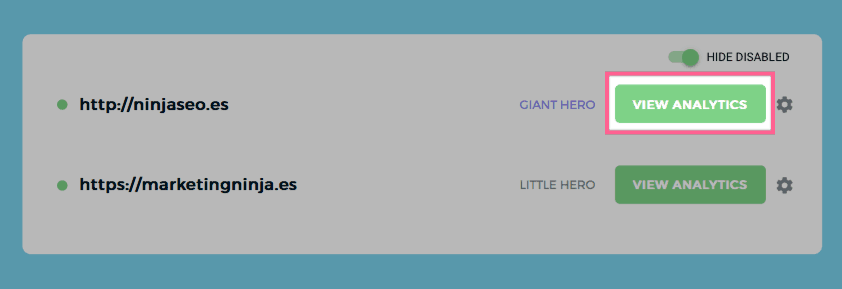
Este botón es simplemente un atajo, puedes ver los datos siempre que estés en Google Analytis navegando hasta la nueva propiedad que ha creado Keyword Hero.
Sabrás si estás viendo la propiedad correcta mirando arriba a la izquierda del menú.
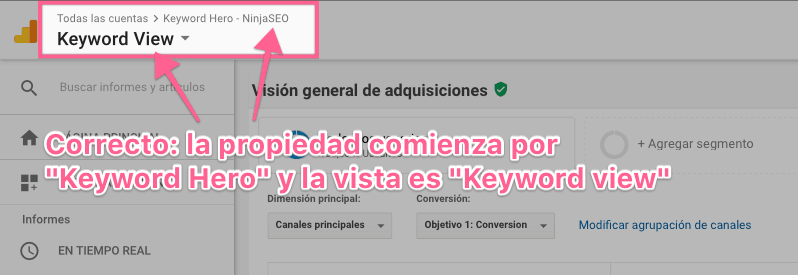
Si todo ha ido bien, podrás ver tus keywords haciendo clic en “Adquisición” >> “Visión General” >> “Organic Search”
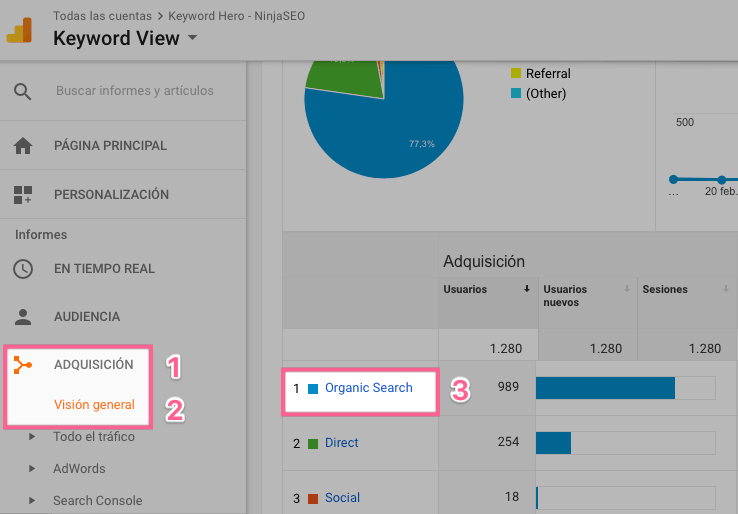
Una vez hayas hecho clic en “Organic Search” verás tus keywords.
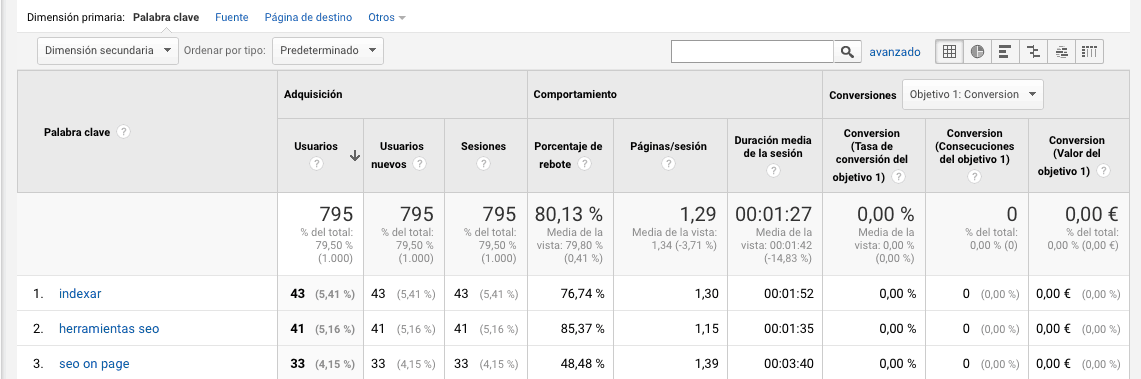
Muy bien, ya tienes tus keywords en Google Analytics… ¿y ahora qué?
Si sabes cómo usar Google Analytics, no hace falta que diga más, seguro que hace rato que ya has dejado de leer y estás aporreando el teclado.
Si no sabes… bueno no puedo extenderme mucho porque Google Analytics es todo un mundo, pero sí te voy a comentar brevemente por donde puedes comenzar.
Dimensiones secundarias en Keyword Hero
En primer lugar, para evitar confusiones deberías incluir la fecha real de los datos en tus informes.
Como he dicho al principio los datos que Keyword Hero inserta en tu cuenta de Google Analytics tienen un retraso de 3 días.
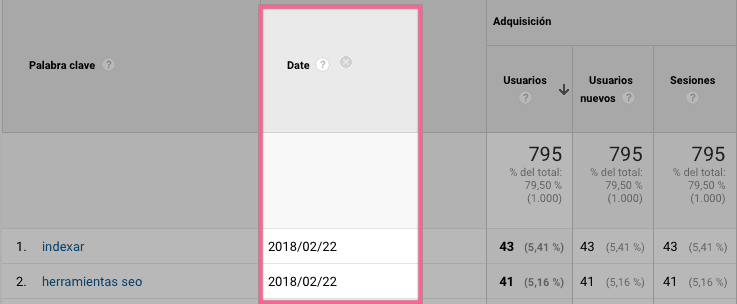
Así que, para evitar confusiones puedes añadir a los informes la fecha real de recolección de datos como una dimensión secundaria.
Si eso de la “dimensión secundaria” te ha sonado a chino, no te preocupes, es muy sencillo.
Simplemente haz clic en el botón “Dimensión secundaria”, localiza la que se llama “Date” y selecciónala.
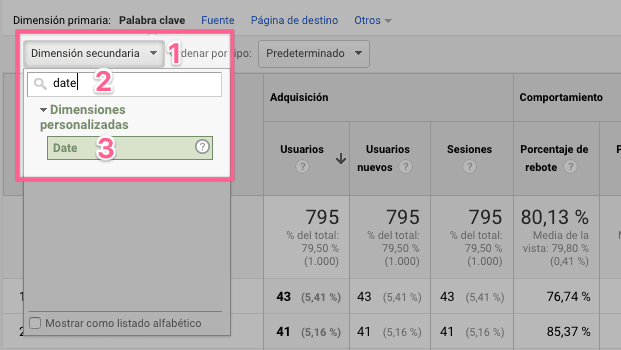
Cuando lo hayas hecho aparecerá la fecha real a la que se corresponden los datos que estás viendo.
Paginas de aterrizaje para tus Keywords
¿Sabes qué página de tu web posiciona para cada Keyword?
Fácil.
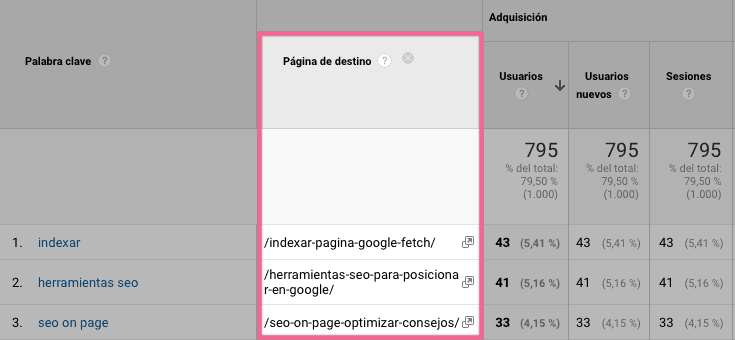
Elige esta vez la dimensión secundaria “Página de destino” y las verás al lado de tus keywords.
¿Qué posición ocupa tu web para una keyword en los resultados de Google?
Sí, ahora puedes saber qué posición ocupas para cada keyword que te trae tráfico orgánico, Keyword Hero añade esa métrica en Google Analytics.
Para ello simplemente elige ver la dimensión secundaria “Position”.
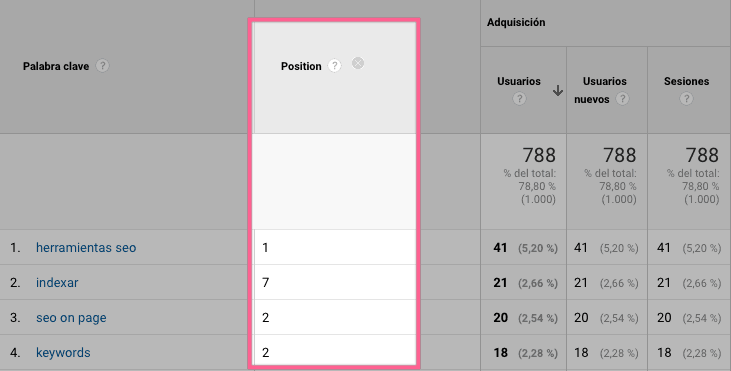
Y listo, ahora siempre que veas una keyword sabrás en qué posición de los resultados estaba.
Si la posición te sale entre 1 y 10 quiere decir que esa keyword ha salido en la primera página de Google, si es 15 entonces a mitad de la segunda página, etc.
¿Cual es la pregunta?
¿Que si puedes monitorizar los rankings de tus Keywords en GA con Keyword Hero?
La respuesta es sí, pero con limitaciones.
Puedes usar Google Analytics + Keyword Hero como una herramienta rudimentaria para monitorizar los rankings de tus keywords, sí.
Pero si necesitas compartir la información y ver o generar informes históricos te resultará mucho más fácil y rápido hacerlo con otras herramientas especializadas, como por ejemplo SE Ranking, DinoRank o SERPWatcher.
¿Tienes keywords interesantes que podrías optimizar?
Ahora que ya puedes ver tus Keywords y sus posiciones en Google Analytics tienes por delante un mundo nuevo por descubrir… y por optimizar.
Normalmente tu objetivo suele ser conseguir el máximo de tráfico orgánico para tus páginas, pero además deberías obtener conversiones y ventas.
Por ejemplo, ¿tienes keywords que convierten bien y que no están bien posicionadas?
Gracias a Keyword Hero esto lo puedes saber muy fácilmente.
Simplemente visualiza la posición de las keywords con la dimensión secundaria “position” activada, y busca aquellas que están a partir de la posición 10, es decir las que salen en la segunda página de resultados de Google.
O puedes comenzar a aprovechar un poco más las características avanzadas de Google Analytics y filtrar el informe por las keywords que están entre las posiciones 11 y 19.
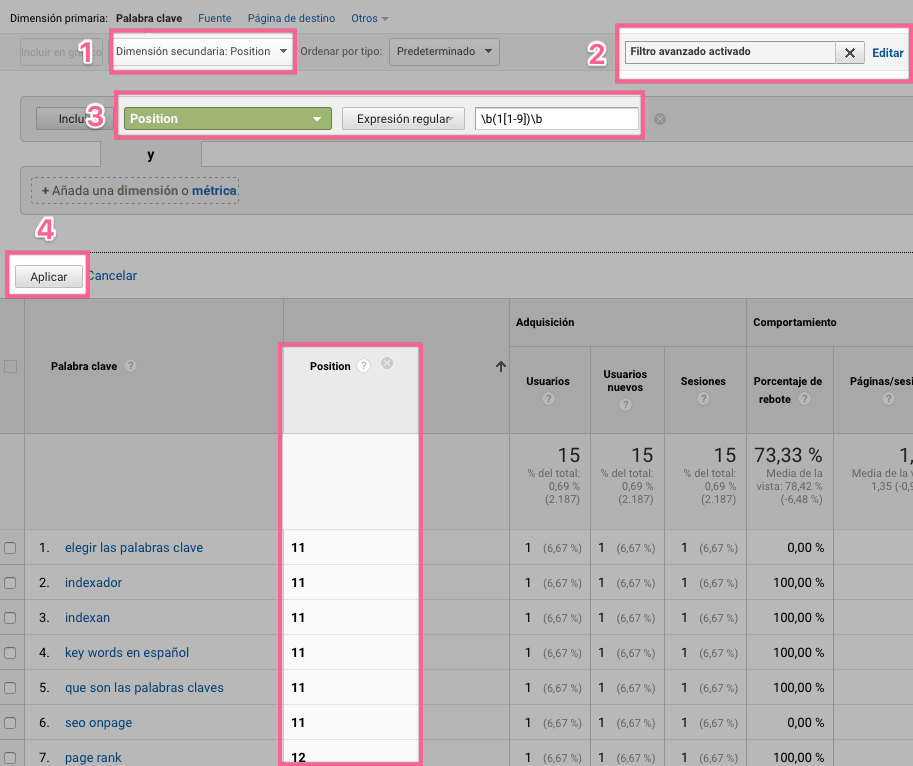
Una vez has localizado estas keywords tu tarea es optimizar la página de aterrizaje para conseguir subir de posición hasta llegar a la primera página de Google, donde obtendrás más visitas orgánicas, y por lo tanto más conversiones y ventas.
Informes y vistas personalizadas con tus Keywords en Google Analytics
Ahora iba a explicarte cómo ver otros tipos de información relacionada con tus keywords.
Pero resulta que en Keyword Hero se han propuesto hacerte la vida todavía más fácil y han creado varios paneles e informes personalizados que puedes comenzar a usar inmediatamente.
Para ello ve a su página “Dashboards” y sigue las instrucciones para instalarlos.
Todos estos informes y paneles los puedes recrear tú mismo, pero es bueno tenerlos disponibles a un clic si no sabes cómo hacerlo o quieres ahorrar tiempo.
A continuación te comento brevemente algunos de los que considero más útiles.
Panel de resultados móviles vs desktop
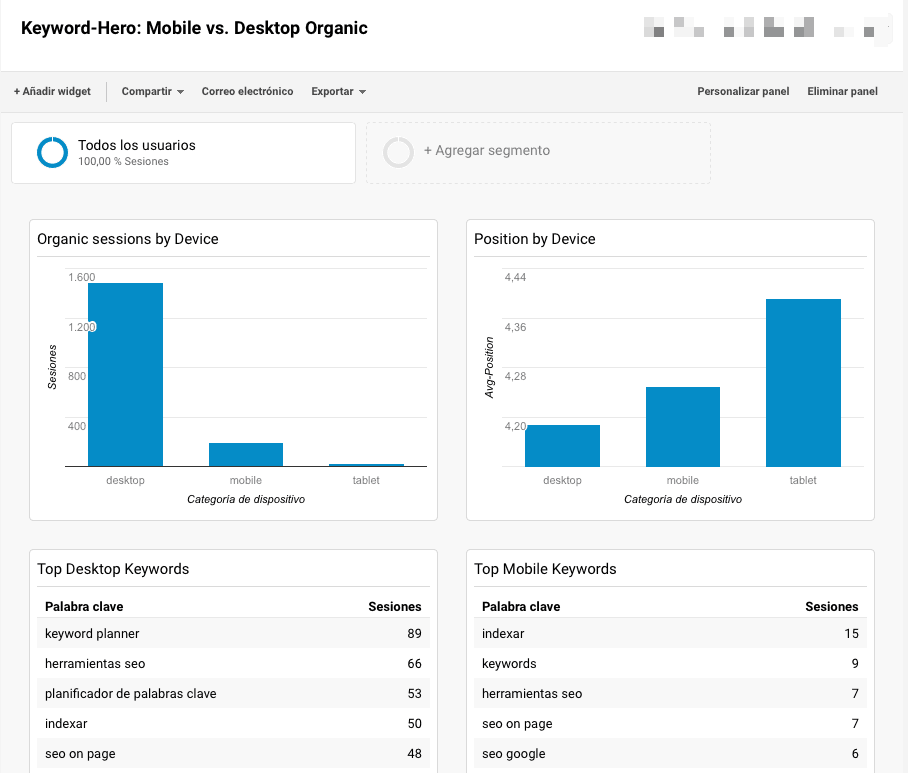
Este panel te ayudará a monitorizar y optimizar el desempeño de tu sitio web y tus keywords para dispositivos móviles y de escritorio en las búsquedas orgánicas.
Comportamiento de las Keywords
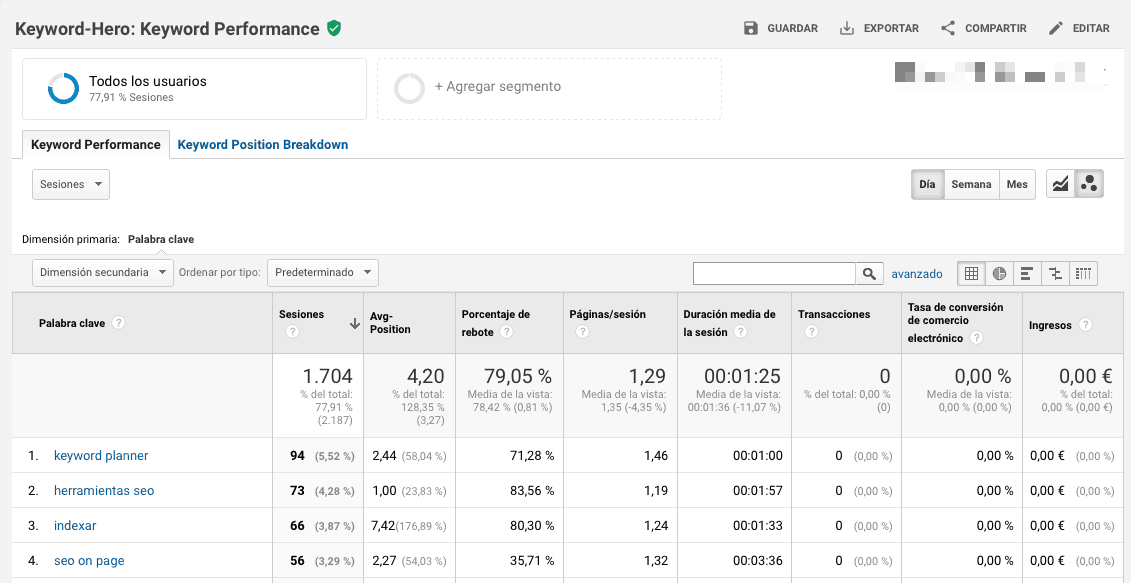
Con este informe descubrirás de un vistazo el desempeño individual de tus keywords, qué posición ocupan en los resultados de Google, los visitantes que han traído a tu sitio web, y cómo se han comportado.
Comportamiento de las keywords posicionadas
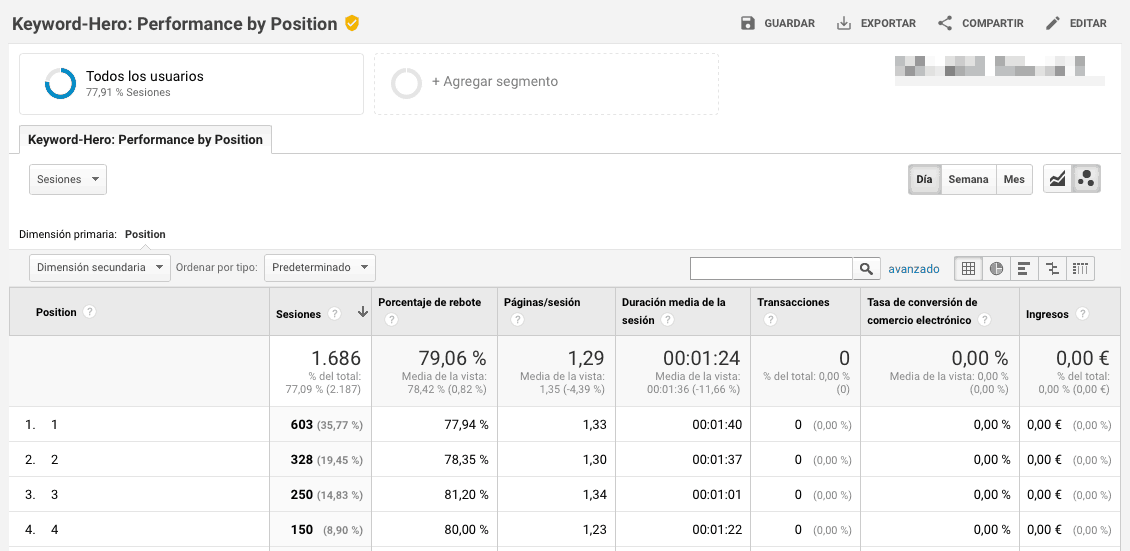
Este informe te ayuda a entender cómo se comportan los usuarios que hacen clic en las keywords según su posición en los resultados. Gracias a él puedes investigar por ejemplo si los usuarios que hacen clic en determinadas posiciones compran o convierten más que los que hacen clic en posiciones inferiores.
Keywords para dispositivos móviles
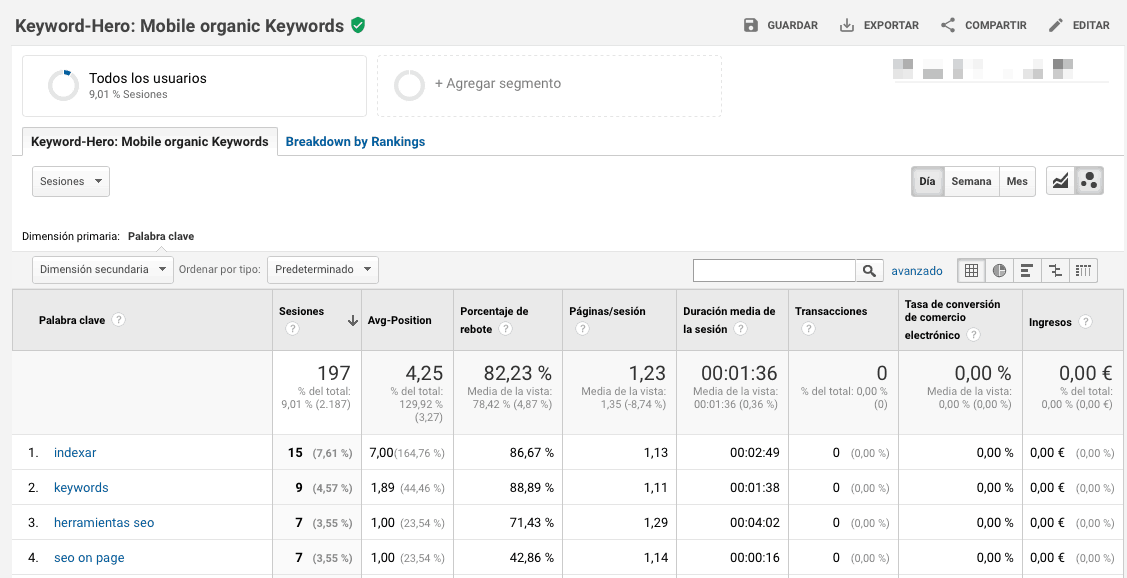
Este informe personalizado te ayuda a enfocarte en el tráfico orgánico móvil, y a descubrir cuales son tu mejores y peores keywords para estos dispositivos y el comportamiento de sus usuarios.
Conclusión
Ver las keywords orgánicas en Google Analytics ha sido siempre un reto, y la solución ha cambiado con el tiempo.
Si estás en GA4 — que es lo habitual hoy — el camino es la integración nativa con Search Console: gratuita, oficial, y sin depender de herramientas externas. En unos pocos clics tienes queries, posiciones, impresiones y páginas de destino directamente dentro de GA4. Para un análisis más avanzado (combinar datos de comportamiento con keywords), Looker Studio es el siguiente paso natural.
Keyword Hero fue una solución brillante para su época: resolvió un problema real que afectaba a todos los que dependían de Universal Analytics. Con el cierre de UA en 2024, su caso de uso principal desapareció. Queda como referencia útil para entender cómo funciona el problema del "not provided" y qué enfoques se han usado históricamente para resolverlo.
Si quieres profundizar en Search Console — la herramienta que hoy te da el acceso más directo a tus datos de keywords — lee la guía completa de Google Search Console.