¿Qué vas a aprender en esta guía?
En esta guía completa sobre Google PageSpeed Insights, descubrirás:
✅ Cómo interpretar correctamente las métricas de velocidad de tu web
- Entenderás qué significan realmente LCP, INP y CLS
- Aprenderás a identificar los problemas más críticos
- Sabrás qué puntuación es “buena” y cuál necesita mejoras
✅ Plan de optimización paso a paso
- Soluciones prácticas para los problemas más comunes
- Herramientas gratuitas y premium que realmente funcionan
- Guía de priorización: por dónde empezar según tu puntuación
✅ Técnicas probadas de optimización
- Mejoras específicas para WordPress y WooCommerce
- Optimización de imágenes sin perder calidad
- Configuración correcta del caché
- Soluciones para código JavaScript y CSS que ralentiza tu web
✅ Casos prácticos reales
- Ejemplos de optimizaciones en diferentes tipos de webs
- Resultados antes y después
- Errores comunes y cómo evitarlos
✅ Recursos y herramientas
- Las mejores herramientas gratuitas y de pago
- Plantillas y códigos listos para usar
- Referencias para profundizar en cada tema
Al terminar esta guía, tendrás todos los conocimientos necesarios para:
- Analizar correctamente tu web con PageSpeed Insights
- Implementar mejoras efectivas por ti mismo
- Conseguir una puntuación por encima de 90 en móvil
- Mantener tu web optimizada a largo plazo
¿Listo para empezar? Vamos a ello. 👇
¿Qué es PageSpeed Insights?
PageSpeed Insights es una herramienta gratuita de Google que analiza el rendimiento de cualquier página web tanto en dispositivos móviles como en ordenadores. Te proporciona una puntuación de 0 a 100 basada en la velocidad de carga y la experiencia del usuario, junto con recomendaciones específicas para mejorar.
¿Lo mejor? No necesitas ser un experto técnico para usarla. Solo tienes que pegar la URL de tu web y ¡listo! 🚀
Nota importante (2004): Google ha actualizado recientemente sus métricas principales, reemplazando FID por INP. Esta guía refleja estos cambios y proporciona las últimas recomendaciones de optimización.
¿Por qué es importante PageSpeed Insights para el SEO?
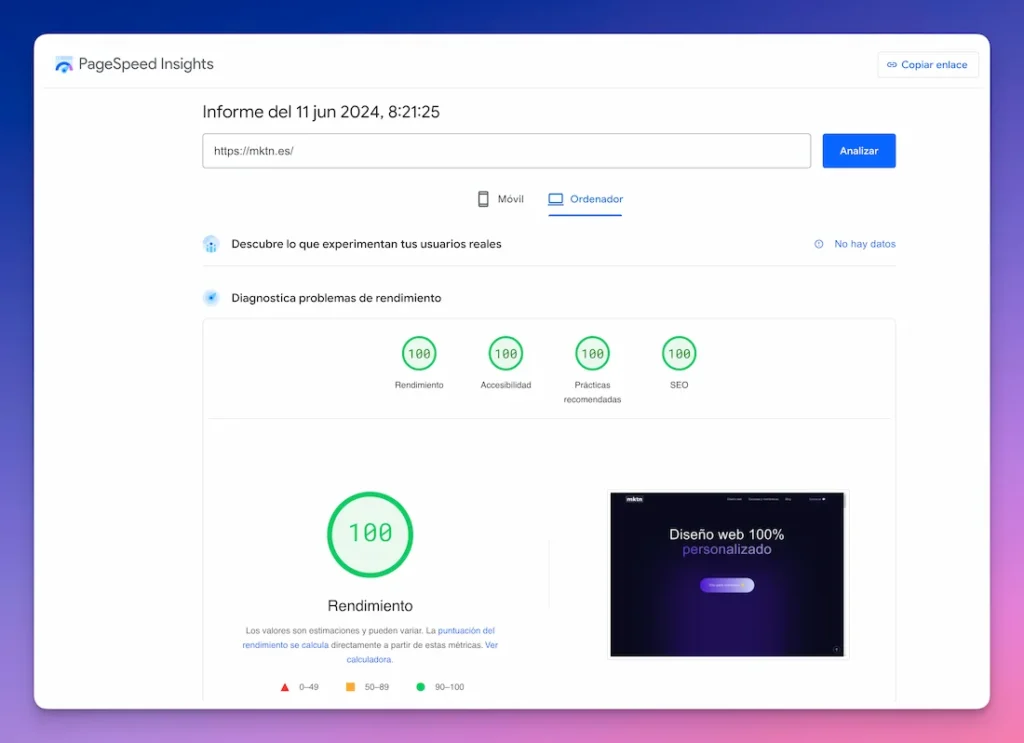
La velocidad de carga siempre ha sido un factor importante tanto para el SEO como para la experiencia de usuario, con la llegada de las Core Web Vitals todavía ha cobrado más importancia.
Te cuento por qué:
- Mejora el posicionamiento: Google puede premiar las webs rápidas con mejores posiciones que otras páginas del mismo nicho más lentas.
- Reduce el rebote: Una web rápida = usuarios más felices = menos abandonos.
- Aumenta las conversiones: Por cada segundo que tu web tarda en cargar, puedes perder un 7% de conversiones.
Cómo usar PageSpeed Insights correctamente
1. Analiza tu web
- Ve a PageSpeed Insights
- Introduce tu URL
- Espera al análisis completo
2. Interpreta los resultados
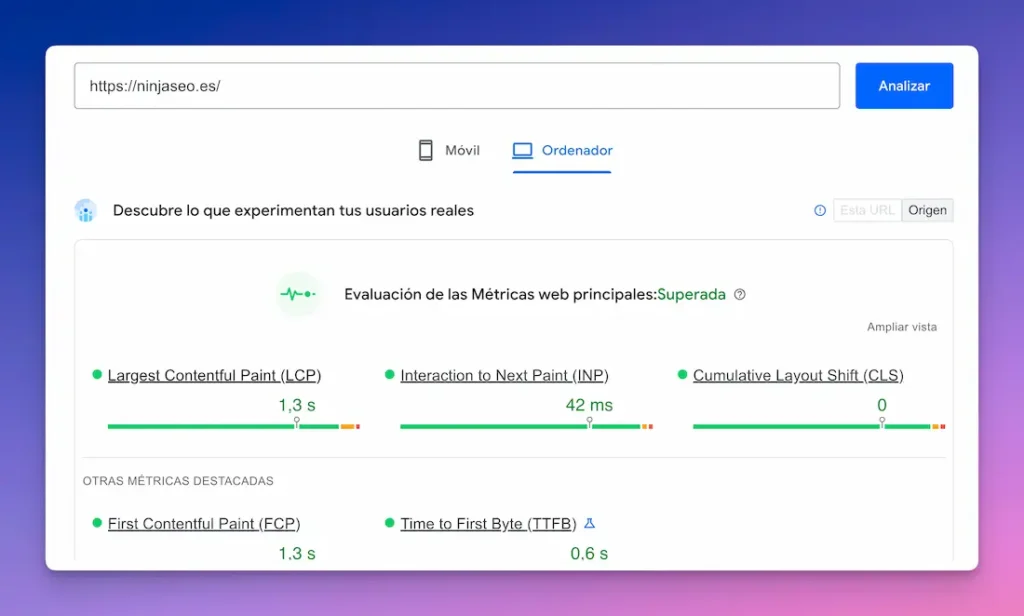
Te encontrarás con dos tipos de datos:
| Tipo de Datos | ¿Qué son? | Importancia |
|---|---|---|
| Datos de campo | Experiencia real de tus usuarios | Alta |
| Datos de laboratorio | Simulación en condiciones controladas | Media |
3. Métricas clave que debes vigilar
- LCP (Largest Contentful Paint): debe ser < 2.5 segundos ⚡
- FID (First Input Delay): debe ser < 100 ms 👆
- CLS (Cumulative Layout Shift): debe ser < 0.1 📏
Imagina que tienes una tienda. Ahora imagina que el 70% de tus clientes se da la vuelta antes de entrar porque la puerta tarda demasiado en abrirse. Suena absurdo, ¿verdad?
Pues esto es exactamente lo que puede estar pasando en tu web ahora mismo.
¿Y qué puedes hacer al respecto? Pues resulta que tienes en tus manos la herramienta perfecta para cambiar esto: Google PageSpeed Insights.
No, no es solo otra métrica más de Google. Es tu oportunidad para descubrir exactamente qué está ralentizando tu web y cómo solucionarlo.
Sin jerga técnica incomprensible. Sin soluciones imposibles de implementar. Solo respuestas claras y acciones concretas.
En esta guía, voy a desmenuzar PageSpeed Insights para que puedas:
- Entender exactamente qué significa cada métrica (en cristiano)
- Identificar los problemas que están frenando tu web
- Implementar soluciones prácticas que realmente funcionan
- Conseguir que tu web vuele (y que Google la adore)
¿El objetivo? Convertir tu web en una máquina bien engrasada que cargue en menos de 3 segundos. Sin necesidad de ser un gurú de la programación.
Empecemos.
Lo que hace PageSpeed Insights, explicado en 4 pasos
1. Accede a la herramienta:
- Ve a PageSpeed Insights
- No necesitas registrarte ni instalar nada
2. Realiza tu primer análisis:
- Pega la URL de tu web en el campo de búsqueda
- Pulsa “Analizar”
- Espera unos segundos mientras la herramienta examina tu página
3. ¿Qué verás después?
- Una puntuación general (0-100)
- Datos de rendimiento en móvil y escritorio
- Lista de problemas detectados
- Recomendaciones de mejora
4. Interpretando los resultados: Lo básico
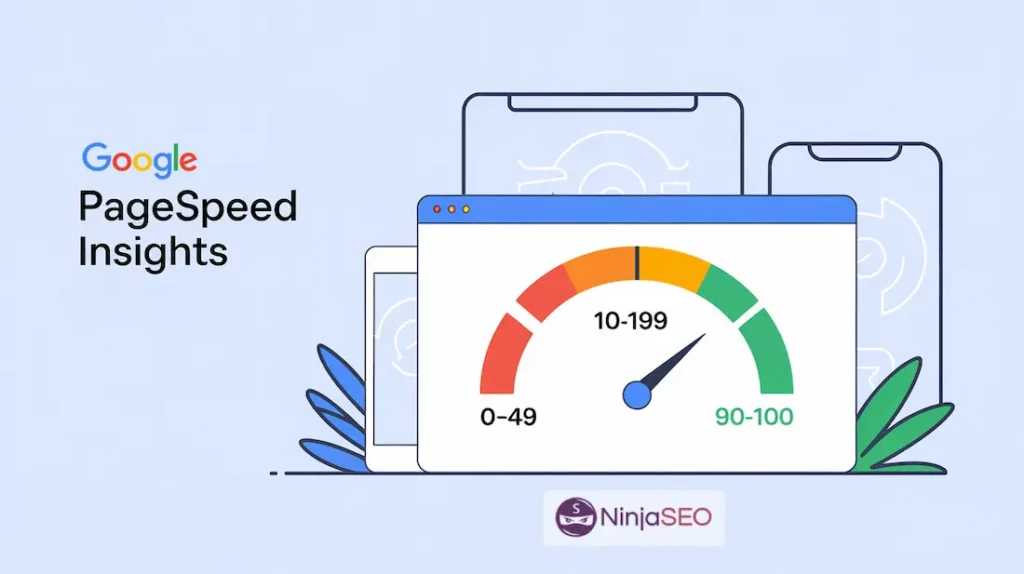
Tu puntuación se mostrará en uno de estos colores:
- 🟢 Verde (90-100): Excelente
- 🟠 Naranja (50-89): Necesita mejoras
- 🔴 Rojo (0-49): Deficiente
Consejo de amigo: No te asustes si ves una puntuación baja. La mayoría de las webs comienzan así, y mejorarla es más sencillo de lo que parece.
Las métricas que realmente importan
PageSpeed Insights analiza tres métricas principales (Core Web Vitals):
1. LCP (Largest Contentful Paint)
- ¿Qué es? El tiempo que tarda en cargarse el elemento más grande de tu página
- Objetivo: Menos de 2.5 segundos
- Por qué importa: Determina cuándo tu usuario ve el contenido principal
2. INP (Interaction to Next Paint)
- ¿Qué es? Mide la capacidad de respuesta de tu página a las interacciones del usuario
- Objetivo: Menos de 200 milisegundos
- Por qué importa: Evalúa qué tan rápido responde tu web cuando los usuarios interactúan con ella
3. CLS (Cumulative Layout Shift)
- ¿Qué es? Mide si los elementos de tu página se mueven mientras se carga
- Objetivo: Menos de 0.1
- Por qué importa: Evita que tus usuarios hagan clic en el lugar equivocado
Consejo práctico: Céntrate primero en mejorar el LCP. Es la métrica que suele tener mayor impacto en la experiencia del usuario y generalmente es la más sencilla de optimizar.
De la teoría a la práctica: Identificando y solucionando problemas
Ahora que conoces las 3 métricas principales (LCP, FID y CLS), es momento de pasar a la acción.
Cuando analizas tu web en PageSpeed Insights, probablemente te encuentres con una lista de “oportunidades de mejora” y “diagnósticos”. Puede parecer mucho al principio, pero tranquilo: vamos a traducir ese lenguaje técnico a soluciones prácticas.
¿Cómo leer los resultados?
PageSpeed Insights organiza los problemas en tres categorías:
- Oportunidades: Son problemas específicos que puedes solucionar para mejorar el rendimiento de la página.
- Diagnósticos: Información más detallada sobre el rendimiento de tu página.
- Aprobados: Aspectos que ya están bien optimizados (¡celébralos!).
Consejo práctico: Céntrate primero en las “oportunidades” con mayor impacto potencial. PageSpeed Insights te muestra el tiempo que podrías ahorrar con cada mejora, lo que te ayuda a priorizar.
Problemas comunes y cómo solucionarlos
Cuando analices tu web con PageSpeed Insights, lo más normal es que te encuentres con algunos de estos problemas frecuentes, así que te voy a explicar qué significan y cómo solucionarlos de forma práctica:
1. Imágenes sin Optimizar
El problema: Tus imágenes son demasiado pesadas y ralentizan la carga de la página.
Solución práctica:
- Comprime tus imágenes antes de subirlas usando herramientas como Squoosh o ShortPixel
- Utiliza formatos modernos como WebP
- Implementa “lazy loading” (carga diferida) para las imágenes que no están en la primera vista
- Dimensiona las imágenes al tamaño exacto en que se mostrarán
Consejo rápido: Si usas WordPress, plugins como Smush o ShortPixel pueden automatizar este proceso.
2. Código JavaScript y CSS que bloquea el renderizado
El problema: Tu página espera a que se cargue todo el código antes de mostrar el contenido.
Solución práctica:
- Mueve los scripts no esenciales al final del
<body> - Añade el atributo
deferoasynca tus scripts - Minimiza los archivos CSS y JavaScript
- Identifica y elimina recursos no utilizados
Código de ejemplo:
<!-- Antes -->
<script src="mi-script.js"></script>

<!-- Después -->
<script src="mi-script.js" defer></script>
3. Tiempo de respuesta del servidor lento
El problema: Tu servidor tarda demasiado en responder a las peticiones.
Solución práctica:
- Activa el almacenamiento en caché
- Considera cambiar a un mejor plan de hosting
- Utiliza una CDN (Red de Distribución de Contenidos)
- Optimiza tu base de datos (WordPress) regularmente
Consejo práctico: Empieza por el caché. Es la solución más sencilla y con mayor impacto inmediato.
4. INP lento
El problema: Interacciones lentas que frustran a los usuarios.
Solución práctica:
- Optimiza los event listeners
- Divide tareas JavaScript largas
- Implementa debouncing en eventos frecuentes
- Minimiza el trabajo en el hilo principal
5. Recursos de terceros
El problema: Scripts externos (analytics, publicidad, widgets sociales) ralentizan tu web.
Solución práctica:
- Evalúa si realmente necesitas todos los scripts de terceros
- Carga estos recursos de forma asíncrona
- Utiliza la técnica de carga diferida para widgets sociales
- Considera alternativas más ligeras (ejemplo: GA4 en lugar de Universal Analytics)
5. Falta de caché del navegador
El problema: Los visitantes tienen que descargar todos los recursos cada vez que visitan tu web.
¡IMPORTANTE! Antes de modificar el archivo .htaccess:
- Haz siempre una copia de seguridad del archivo actual
- Si no tienes experiencia modificando este archivo, consulta con tu desarrollador web
- Un error en el .htaccess puede dejar tu web inaccesible
- Algunos hostings y plataformas no permiten o requieren permisos especiales para modificar este archivo
Solución práctica:
La forma más segura de implementar el caché es:
- Usar un plugin de caché si estás en WordPress (como WP Rocket o W3 Total Cache)
- Contactar con tu proveedor de hosting para que te ayude con la configuración
- Si tienes acceso y experiencia, puedes añadir estas cabeceras de caché a tu archivo .htaccess:
<IfModule mod_expires.c>
    ExpiresActive On
    ExpiresByType image/jpeg "access plus 1 year"
    ExpiresByType image/png "access plus 1 year"
    ExpiresByType text/css "access plus 1 month"
    ExpiresByType text/javascript "access plus 1 month"
</IfModule>
Alternativa segura: La mayoría de hostings modernos ofrecen opciones de caché desde su panel de control. Esta es la opción más recomendable si no tienes experiencia técnica.
Plan de acción priorizado
Para no agobiarte, te propongo seguir este orden de optimización:
1. Primera semana:
- Optimiza todas las imágenes
- Activa el caché básico
2. Segunda semana:
- Minimiza CSS y JavaScript
- Implementa carga diferida de imágenes
3. Tercera semana:
- Revisa y optimiza recursos de terceros
- Configura el caché del navegador
Consejo: No intentes arreglarlo todo de golpe. Haz cambios graduales y mide el impacto de cada uno. Después de cada modificación, vuelve a analizar tu web en PageSpeed Insights para ver la mejora.
Ejemplos prácticos: Del rojo al verde
Como sé que esto es un poco lioso, En esta sección, vamos a analizar algunos ejemplos de optimización. Sin teoría, solo resultados prácticos y acciones específicas.
Ejemplo 1: Blog personal con WordPress
Situación inicial:
- Puntuación móvil: 45/100
- LCP: 4.8s
- Hosting compartido básico
Acciones recomendadas:
- Cambio a hosting optimizado para WordPress (± 100€/año)
- Instalación de plugin de caché WP Rocket
- Optimización de imágenes existentes
- Eliminación de plugins innecesarios
Consejo clave: El hosting es fundamental. La inversión en un buen hosting suele tener el mayor impacto inmediato.
Ejemplo 2: Tienda online con WooCommerce
Situación inicial:
- Puntuación móvil: 35/100
- INP > 500ms
- +500 productos
- Quejas de clientes por lentitud
Acciones realizadas:
- Implementación de CDN
- Optimización de base de datos (con Wp-optimize)
- Lazy loading en imágenes de productos
- Caché de páginas de productos
Consejo clave: En e-commerce, cada segundo cuenta. Invertir en un buen diseño para WooCommerce es la mejor opción para rentabilizar tu tienda online.
Ejemplo 3: Portal de noticias
Problema específico: LCP alto por imágenes de cabecera
Solución paso a paso:
- Implementación de formato WebP
- Redimensionamiento automático de imágenes
- Preload de imagen principal
- Optimización de fuentes
Código implementado:
<!-- Antes -->
<img src="cabecera.jpg" alt="Noticia principal">

<!-- Después -->
<link rel="preload" as="image" href="cabecera.webp">
<picture>
  <source srcset="cabecera.webp" type="image/webp">
  <img src="cabecera.jpg" alt="Noticia principal" width="800" height="400">
</picture>
Errores comunes que me encuentro a menudo
📊 Top 3 problemas y sus soluciones reales:
1. Exceso de Plugins/Scripts
- Caso real: Escuela online usando 24 plugins
- Solución: Rediseño y reducción a 8 plugins esenciales
- Resultado: Mejora de 15 puntos en PageSpeed
2. Imágenes sin optimizar
- Caso real: E-commerce con imágenes de 3-4MB
- Solución: Automatización de optimización con ShortPixel
- Resultado: Reducción del 30% en tiempo de carga
3. Caché mal configurado
- Caso real: Web con caché demasiado corto (1 hora)
- Solución: Ajuste de tiempos de caché por tipo de contenido
- Resultado: Reducción del 40% en peticiones al servidor
Tabla comparativa de soluciones
| Problema | Solución rápida | Solución óptima | Impacto en puntuación |
|---|---|---|---|
| Hosting lento | Caché agresivo | Cambio de hosting | +20-30 puntos |
| Imágenes “pesadas“ | Compresión básica | Sistema automático | +15-25 puntos |
| Scripts bloqueantes | Async/Defer | Auditoría completa | +10-20 puntos |
Consejo práctico: Empieza siempre por lo que pueda dar más resultados con menos esfuerzo. En la mayoría de casos, optimizar imágenes y configurar caché básico puede darte una mejora del 40%.
🛠 Recursos y herramientas: Tu kit de optimización
Esta sección es tu caja de herramientas definitiva. Aquí tienes todo lo que necesitas para mantener tu web optimizada, organizado por categoría y con recomendaciones específicas según tu nivel de experiencia.
Herramientas esenciales (Gratuitas)
🔍 Análisis y monitorización
- Uso: Análisis detallado y depuración
- Consejo: Usa el panel “Performance” y “Network”
- Atajo: F12 en Chrome
2. Web Vitals Extension
- Uso: Monitorización en tiempo real
- Instalación: Chrome Web Store
- Ventaja: Mediciones mientras navegas
🖼 Optimización de Imágenes
1. TinyPNG
- Uso: Compresión sin pérdida visible
- Límite: 20 imágenes/mes (versión gratuita)
- URL: tinypng.com
2. Squoosh.app
- Uso: Conversión a WebP y optimización avanzada
- Ventaja: Control total sobre la compresión
- URL: squoosh.app
Herramientas premium (que valen la pena)
💪 Optimización Completa
1. WP Rocket (desde 49€/año)
- Mejor para: webs de WordPress
- Caché avanzado
- Lazy loading automático
- Optimización de CSS/JS
2. FlyingPress (desde 49$/año)
- Mejor para: Sitios con alto tráfico
- Optimización avanzada de Core Web Vitals
- Sistema de caché adaptativo
- Optimización de fuentes
- CDN incluido
- Ventaja: Mejor rendimiento en tests reales
Recursos de aprendizaje
- web.dev/learn: Guías oficiales de Google nivel principiante y avanzado.
- Google Developers: Documentación técnica para desarrolladores.
Tabla de herramientas por necesidad
| Necesidad | Herramienta Gratuita | Alternativa Premium |
|---|---|---|
| Análisis | PageSpeed Insights | GTmetrix Pro |
| Imágenes | Squoosh | ShortPixel |
| Monitorización | Web Vitals Extension | New Relic |
| Caché | W3 Total Cache | WP Rocket |
Consejo de amigo: No necesitas todas estas herramientas. Empieza con:
- PageSpeed Insights para análisis
- Una herramienta de optimización de imágenes gratis como Squoosh
- Un plugin de caché gratuito, si usas WordPress
Con estos tres elementos cubrirás el 80% de las necesidades de optimización más comunes.
Preguntas frecuentes sobre PageSpeed Insights
¿Cada cuánto debo analizar mi web?
Te recomiendo hacerlo al menos una vez al mes o después de cada cambio importante en tu web.
¿Es necesario conseguir 100/100 en la puntuación?
No, no te obsesiones. Una puntuación por encima de 90 en móvil ya es excelente. 🏆
¿Qué hago si mi web tiene una puntuación baja?
Empieza por las “Oportunidades de mejora” que te muestra la herramienta. Normalmente, optimizar imágenes y reducir JavaScript son los primeros pasos.
Conclusión: tu plan de acción para Google PageSpeed Insights
Has llegado hasta aquí y ahora tienes todo el conocimiento necesario para mejorar tu puntuación.
Pero como sé que tanta información te puede paralizar, aquí tienes un plan de acción concreto según tu situación actual.
Plan de 7 días para optimizar tu web
Día 1: Diagnóstico
- Analiza tu web en PageSpeed Insights
- Guarda capturas de las puntuaciones actuales
- Identifica los 3 problemas principales
Día 2-3: Optimización de imágenes
- Audita todas las imágenes existentes
- Implementa formato WebP
- Configura lazy loading
Día 4: Implementación de caché
- Instala y configura tu solución de caché
- Realiza pruebas en páginas principales
- Verifica que no hay conflictos
Día 5: Optimización de interactividad
- Elimina plugins innecesarios
- Optimiza la base de datos
- Minimiza CSS/JS
- Audita los event listeners
Día 6: Ajustes finales
- Configura la precarga de recursos críticos
- Optimiza fuentes web
- Implementa compresión GZIP
Día 7: Verificación y documentación
- Análisis final en PageSpeed Insights
- Documenta todas las mejoras realizadas
- Establece un calendario de mantenimiento
Plan de priorización según tu puntuación actual
Si tienes < 30 puntos:
- Optimiza LCP (carga inicial)
- Implementa caché básico
- Optimiza imágenes
Si tienes 30-50 puntos:
- Mejora INP (interactividad)
- Optimiza recursos (CSS/JS)
- Implementa lazy loading
Si tienes 50-70 puntos:
- Afina CLS (estabilidad visual)
- Optimiza event handlers
- Implementa CDN
Si tienes > 70 puntos:
- Optimización avanzada de INP
- Refinamiento de Core Web Vitals
- Técnicas avanzadas de caché
Recuerda:
▶︎ No busques la perfección (100/100) desde el inicio
▶︎ Prioriza las mejoras con mayor impacto
▶︎ Mide y documenta todos los cambios