¿Así que has conseguido una buena lista de palabras clave y además has optimizado tu SEO On Page?
¡Estupendo!
¿Y también tienes una buena estrategia de SEO Off Page?
¡Muy bien!
¿Pero qué sabes acerca de tus visitantes?
¿Pasan mucho tiempo en tus páginas? ¿Poco? ¿Se van nada más llegar? ¿Qué página atrae más visitas? ¿Qué página hace que se vayan inmediatamente?
Si no puedes contestar a todas estas preguntas es que no estás analizando el rendimiento de tu sitio web.
En el Posicionamiento web es muy conveniente contar con algún sistema que te ayude a medir la eficacia de tus acciones.
De lo contrario, ¿como sabrás lo qué está funcionando, y lo que debes potenciar?
Seguro que tu tiempo es limitado, y que por eso no puedes permitirte perder el tiempo con cosas que no te beneficien.
¿Qué es Google Analytics 4 (GA4)?
Google Analytics es una herramienta seo esencial y gratuita ofrecida por Google que ayuda a analizar el comportamiento de los usuarios en tu sitio web, de forma que puedas refinar tu estrategia de SEO y optimizar las ventas.
En julio de 2023, la versión “Universal Analytics (UA)” de Google Analytics dejó de estar disponible y fue reemplazada por la nueva versión “Google Analytics 4” (GA4).
¿Qué implica este cambio para ti? Si a estas alturas todavía no has migrado a GA4, hazlo ahora mismo. Si eres nuevo en Google Analytics, al crear tus propiedades comenzarás directamente con esta última versión.
GA4 no es simplemente una actualización; representa un cambio importante en la forma en que Google recopila y analiza datos de nuestros sitios web y aplicaciones.
Esta nueva versión (GA4) se enfoca en el usuario y la privacidad, diseñada para cumplir mejor con las regulaciones de privacidad de datos y permitir un seguimiento más completo sin depender únicamente de las cookies.
Creando tu cuenta en Google Analytics 4 paso a paso
Paso 1: Visita Google Analytics
Simplemente dirígete a Google Analytics y inicia sesión con tu cuenta de Google. Si aún no tienes una, el proceso de creación es rápido y directo, simplemente sigue las indicaciones.

Paso 2: Configura una Propiedad de Google Analytics 4
En el panel principal de Analytics, haz clic en la última opción del menú lateral: “Administrar”.
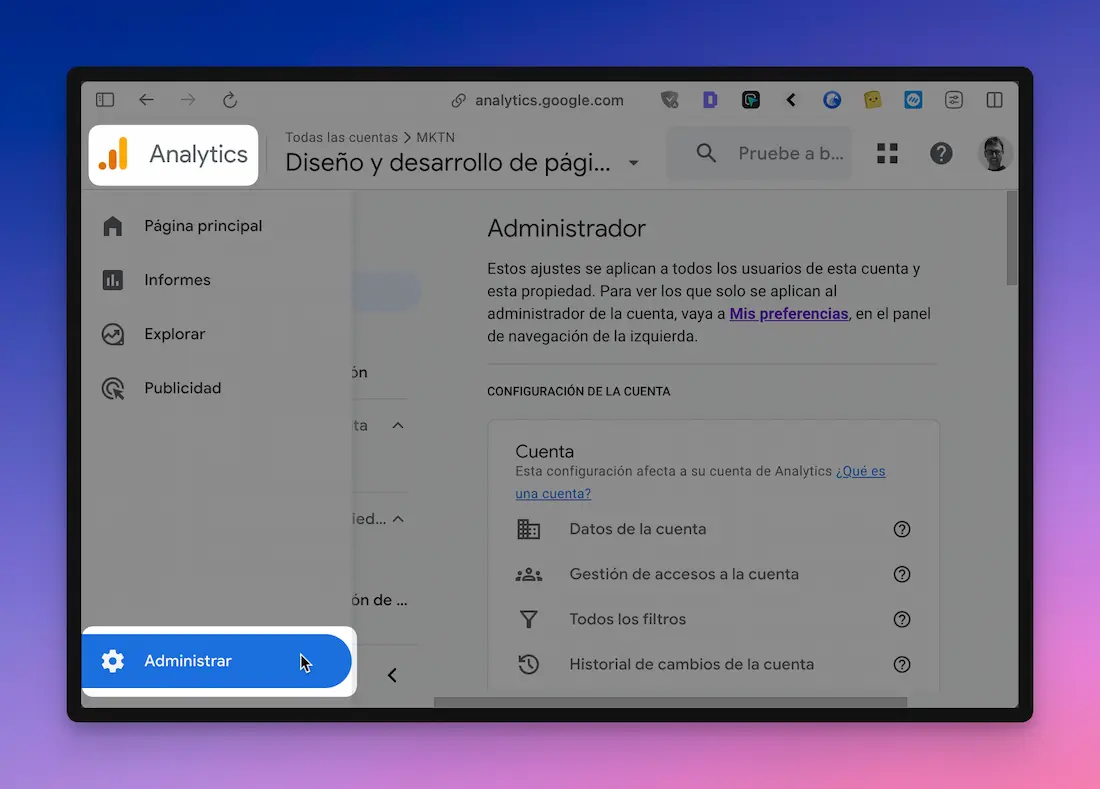
A continuación, dentro del panel de administración, encontrarás la opción de “Crear Propiedad”.
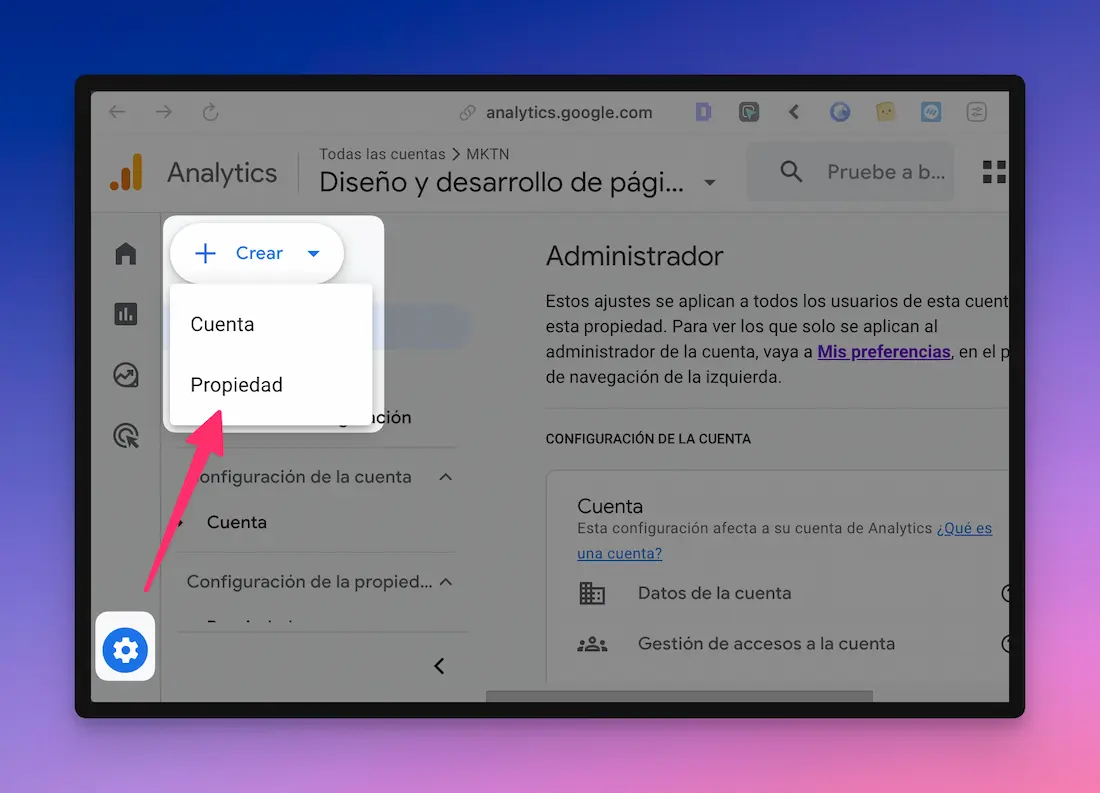
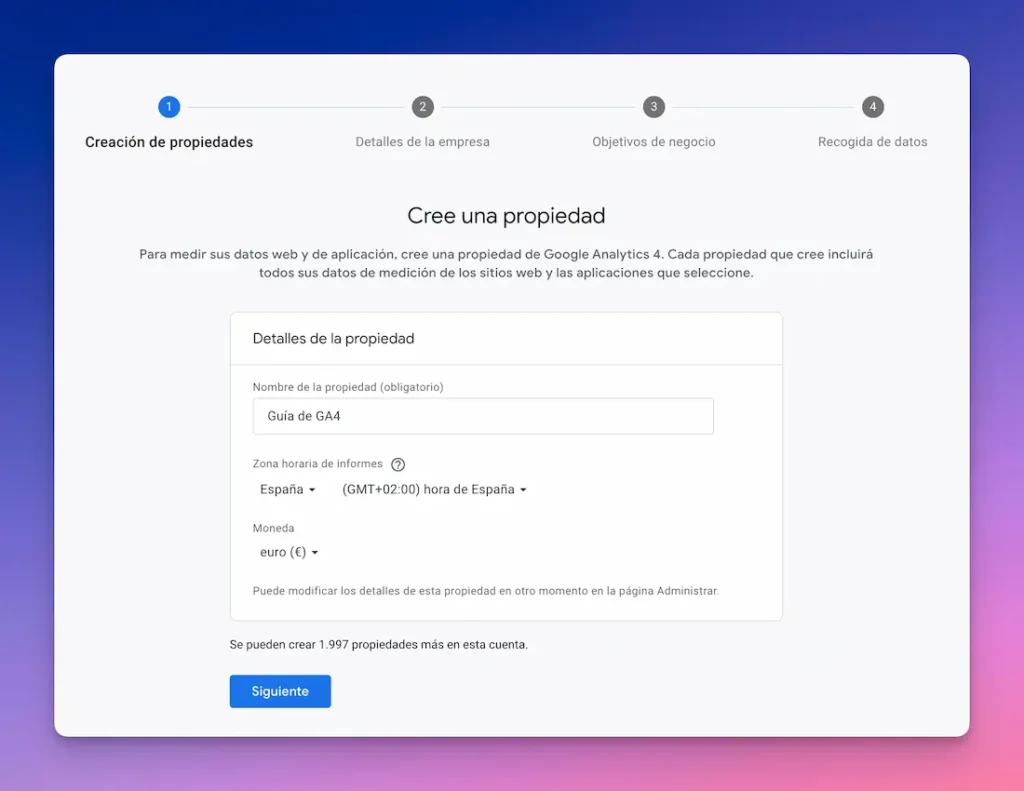
A continuación sigue los pasos, completando los datos solicitados según tus necesidades.
En primer lugar debes elegir el nombre (normalmente el de tu sitio web), la zona horaria que Analytics debe usar para sus informes, y la moneda que quieres considerar para medir conversiones.
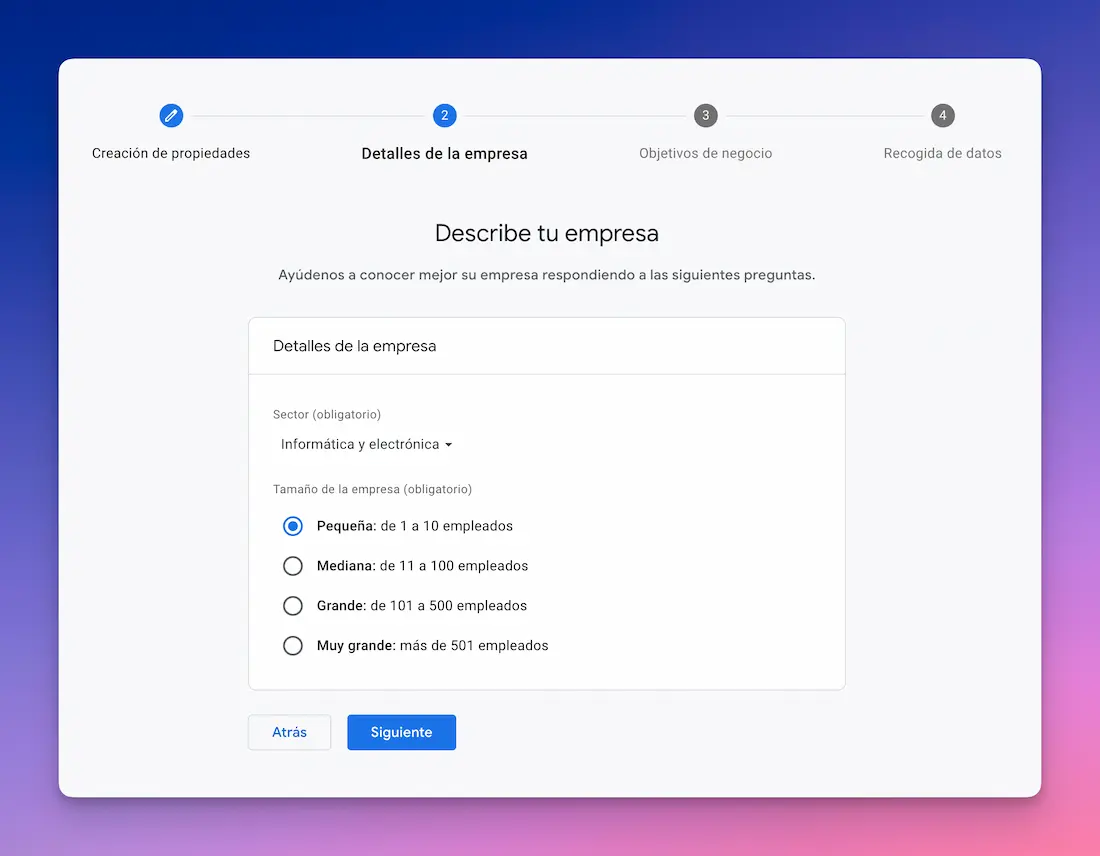
Después elige el sector que representa a tu empresa, y el número de empleados. No pasa nada si no tienes una empresa, rellena lo que creas más conveniente, porque estos datos no influyen en el proceso.
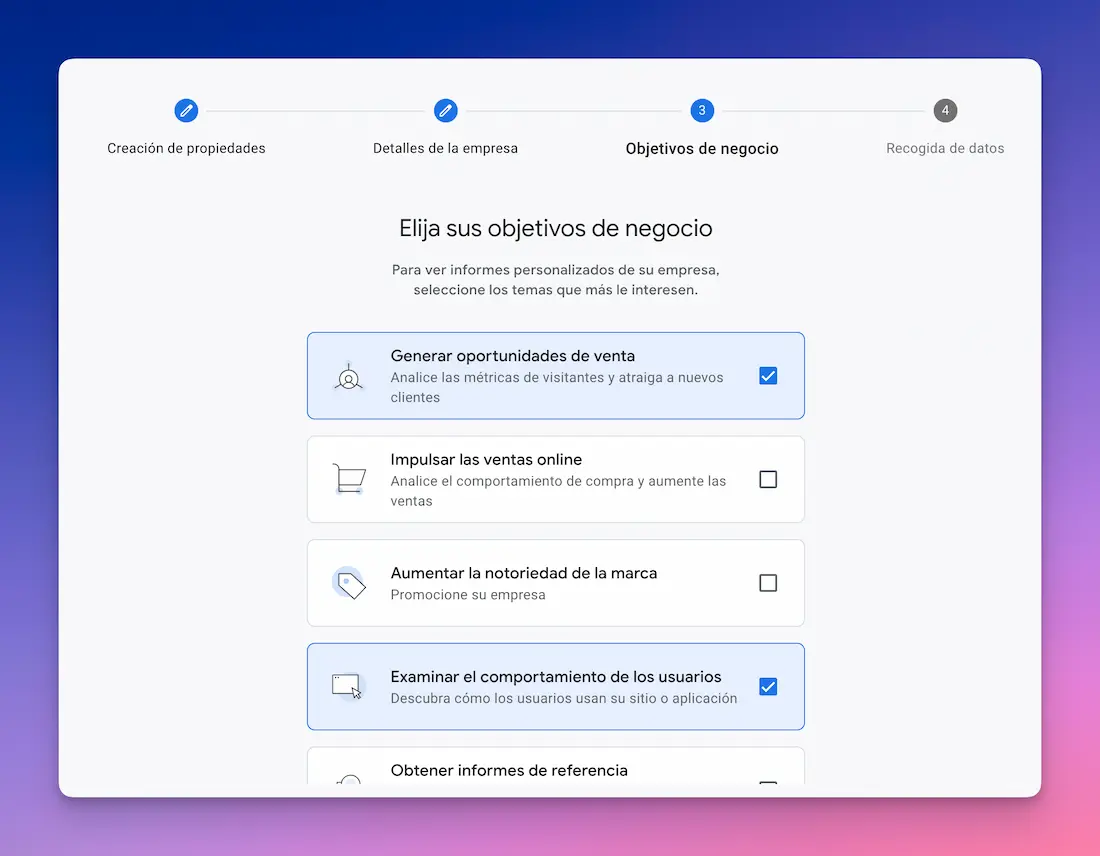
Ahora puedes elegir los objetivos que quieres conseguir usando Google Analytics en tu sitio web. Conocer tus objetivos proporciona informes personalizados que te ayudarán a conseguirlos.
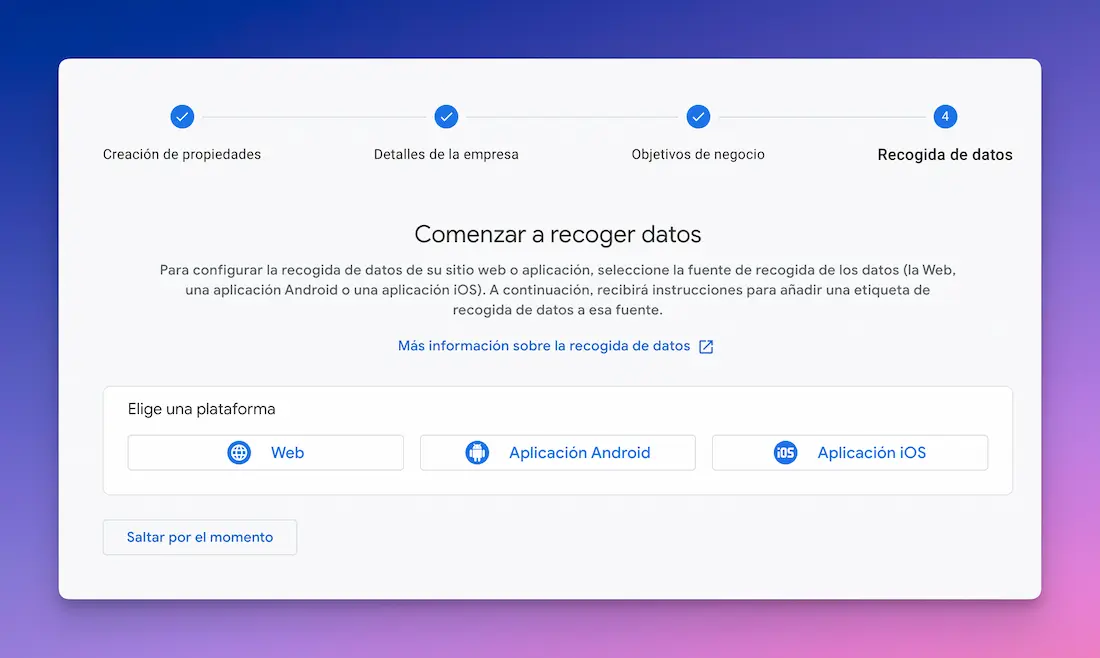
Finalmente elige la fuente de los datos que deseas analizar, entre aplicaciones Web, Android o iOS.
Paso 3: Configura tu flujo de datos
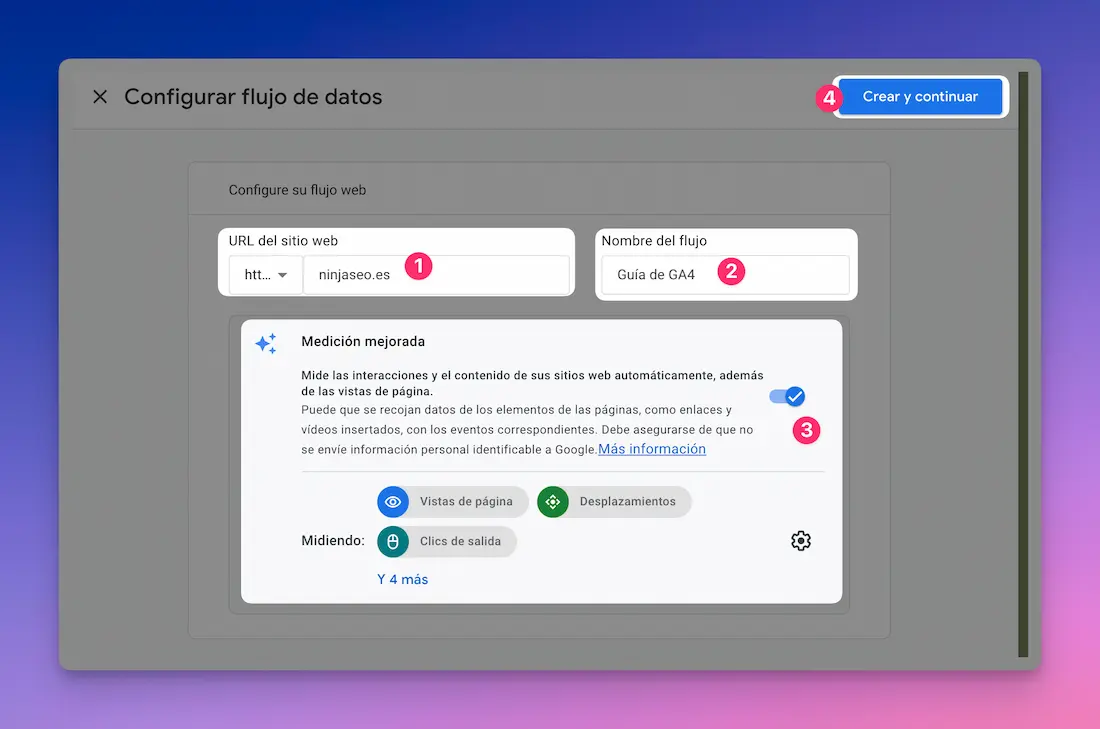
Después de elegir una fuente de datos en el paso anterior, debes configurar el flujo de datos desde tu fuente. En este ejemplo elegí “Web” como fuente, así que tengo que rellenar los datos correspondientes.
- URL de tu web.
- El nombre con el que quieres identificar este flujo de datos.
- Opciones de medición mejorada: simplemente deje este apartado seleccionado.
- Clic para continuar.
Instalando el código de seguimiento
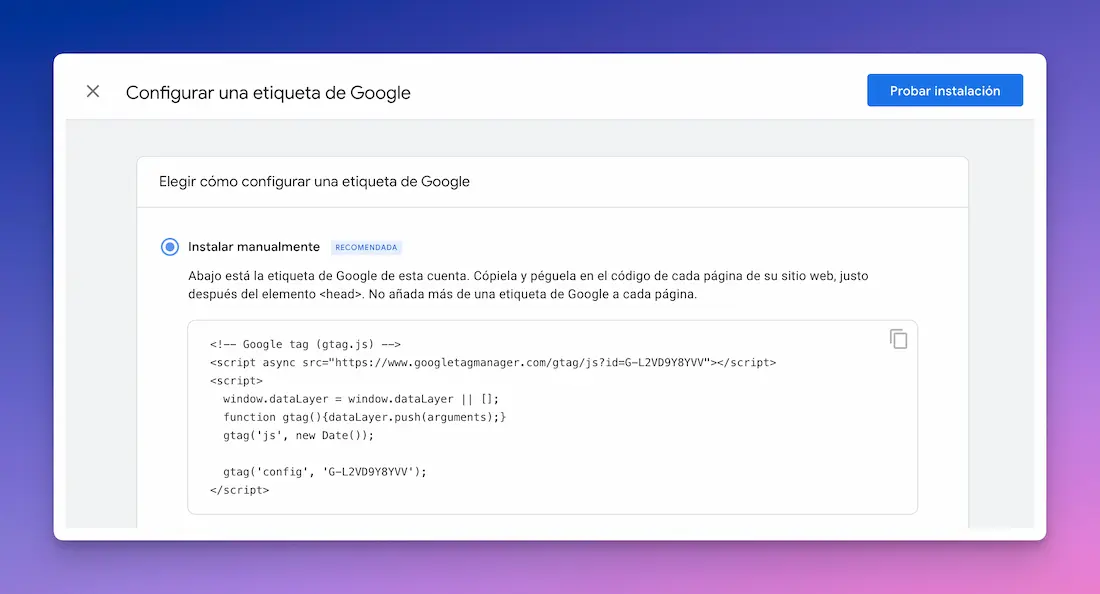
Google Analytics 4 utiliza un nuevo tipo de código de seguimiento (gtag.js) que es diferente al de las versiones anteriores (Universal Analytics), pero es igualmente fácil de instalarlo en tu web.
Si tienes una web construida con WordPress u otro CMS, puedes elegir esta opción para instalar el código de seguimiento, en el caso de WP con la ayuda del plugin oficial de Google “Site Kit”.
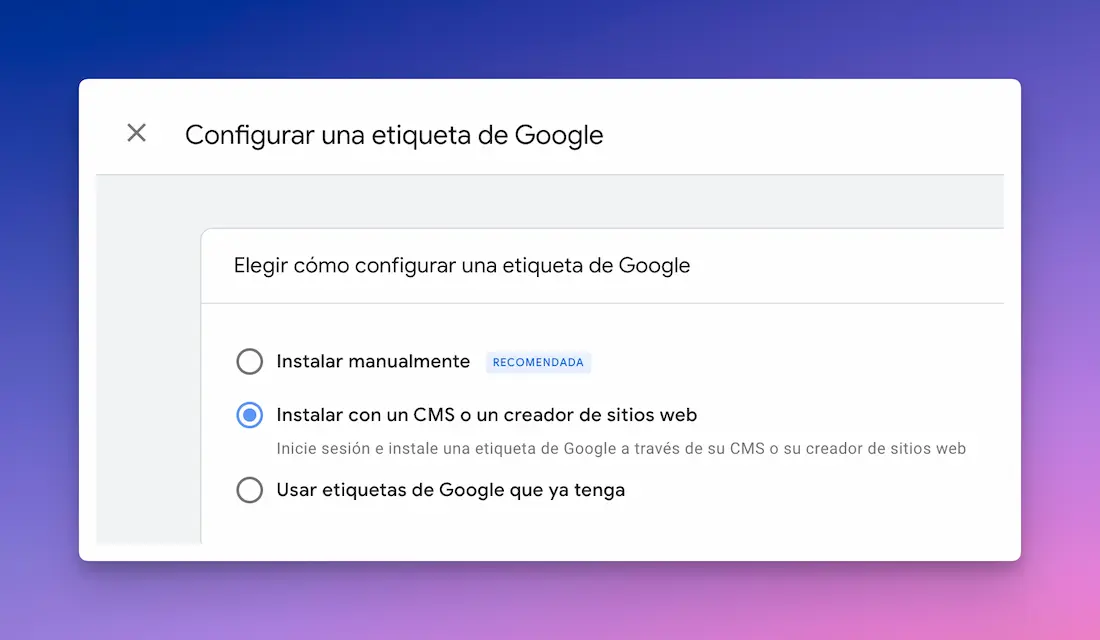
También (es lo que suelo hacer siempre) puedes optar por la instalación manual, que consiste simplemente en insertar un fragmento de código en todas las páginas de tu sitio web, con la ayuda de un plugin que te permita hacerlo, como el popular Code Snippets.
¿Cómo usar Google Analytics 4?
Una vez que hayas configurado tu cuenta y esté funcionando el código de seguimiento, comenzarás a recibir datos en tu panel de Google Analytics 4.
Puedes acceder a ellos haciendo clic en “Informes” en el menú lateral.
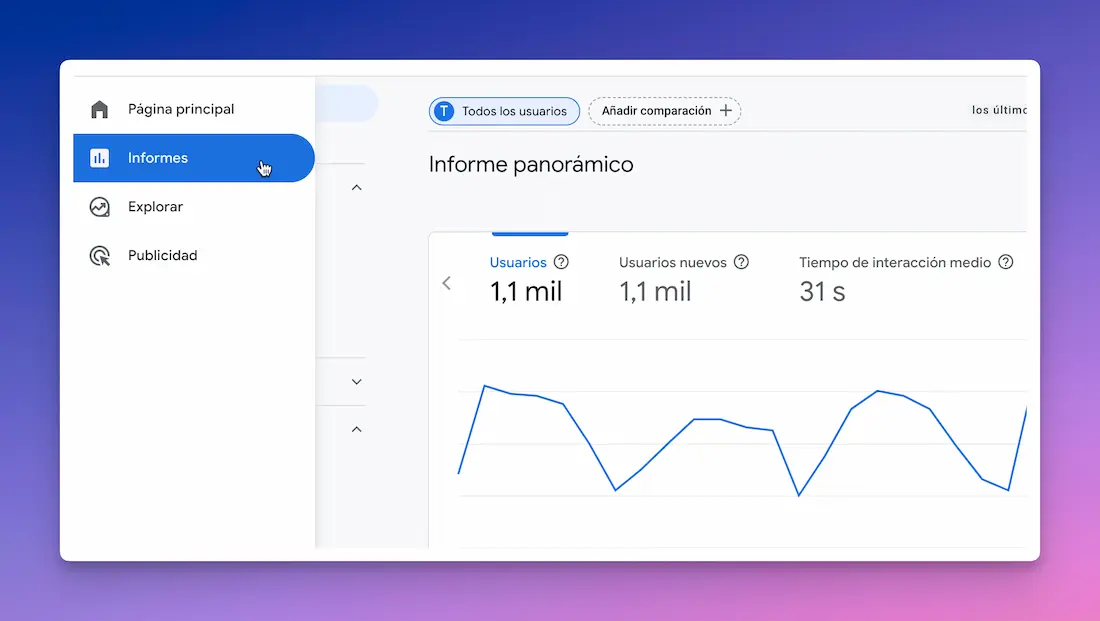
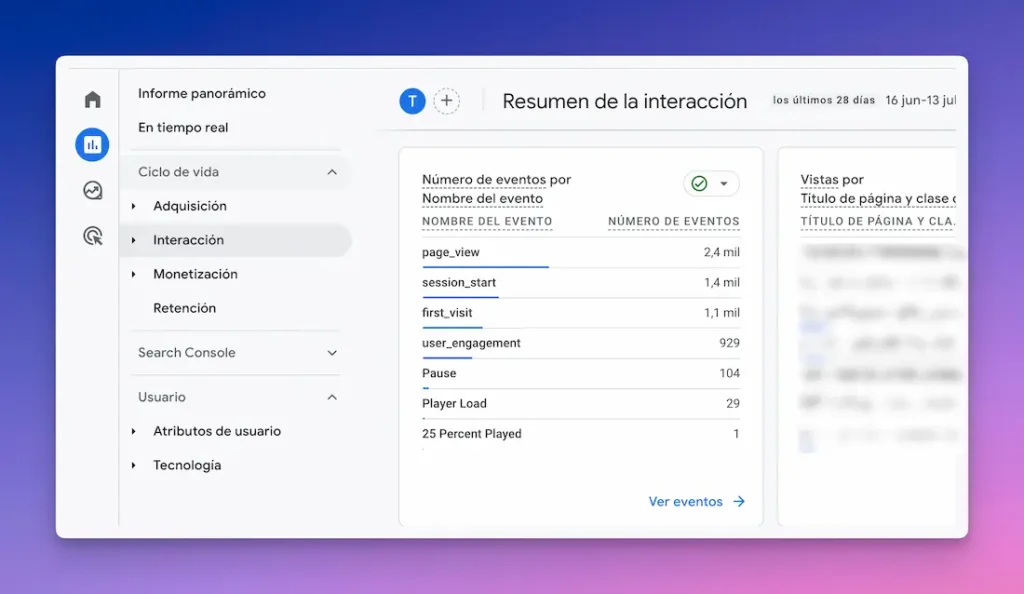
Aquí encontrarás todo tipo de informes predefinidos, como por ejemplo:
- Informes en tiempo real: Te permiten observar la actividad de los usuarios conforme ocurre.
- Análisis de audiencia: Entiende mejor quiénes son tus usuarios y cómo interactúan con tu sitio.
- Conversión y atribución: Mide la eficacia de tus esfuerzos de marketing en diferentes canales.
Consejos para maximizar el uso de Google Analytics 4
GA4 es una herramienta muy completa y potente, que sería imposible explicar por completo en un artículo debido a su complejidad, pero sí que te puedo dar algunos consejos prácticos para aprovechar al máximo sus capacidades.
1. Asegúrate de configurarla correctamente.
- Implementa el código de seguimiento correctamente y de que el código de GA4 esté instalado en todas las páginas de tu sitio web.
- Configura las propiedades y vistas: Organiza tus datos creando propiedades separadas para diferentes sitios web o aplicaciones.
2. Define tus Objetivos y Eventos
- Establece objetivos claros: Debes definir las acciones que realmente son importantes para tu negocio (por ejemplo, compras, suscripciones, descargas).
- Configura eventos personalizados: Utiliza eventos para rastrear interacciones específicas de los usuarios con tu sitio o aplicación, como hacer clic en un botón o rellenar un formulario.
3. Aprovecha el informe “En tiempo real”
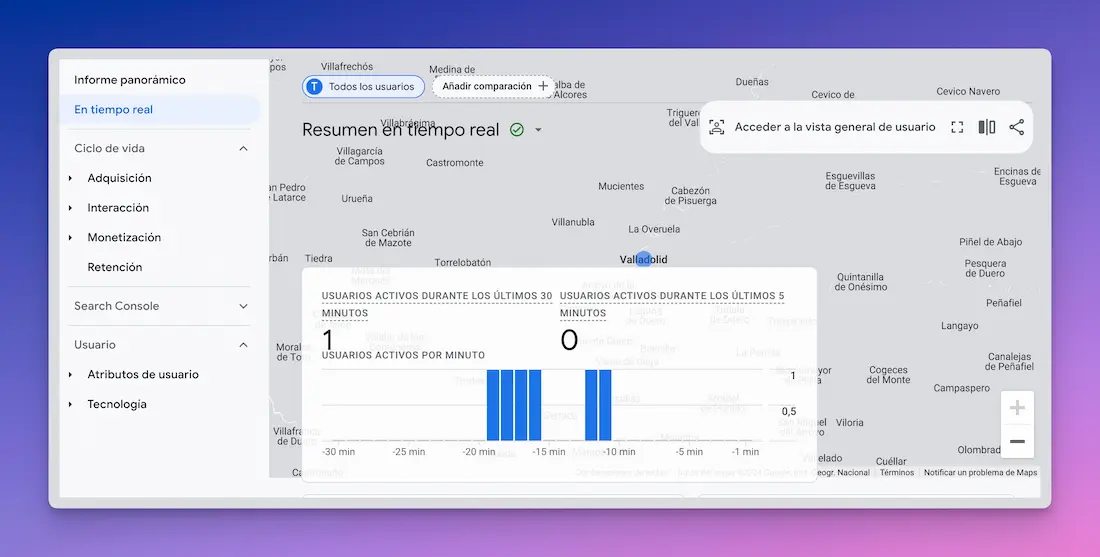
- Monitoriza el tráfico “en vivo“: Utiliza los informes en tiempo real para ver cómo los usuarios están interactuando con tu sitio en este preciso momento.
- Detecta problemas rápidamente: Identifica y soluciona problemas técnicos o de contenido.
4. Analiza tu audiencia
- Comprende a tu público: Utiliza los informes demográficos y de intereses para conocer mejor a tus usuarios.
- Segmenta a tu audiencia: Crea segmentos personalizados para analizar grupos específicos de usuarios.
5. Análisis de adquisición de usuarios
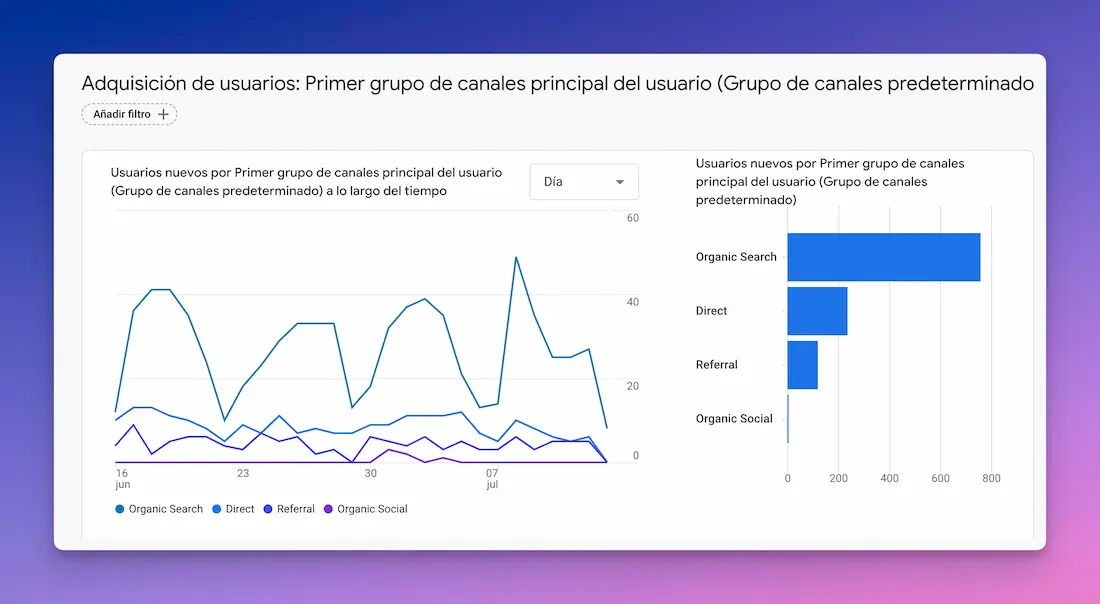
- Evalúa tus fuentes de tráfico: Identifica qué canales están generando más visitas y conversiones.
- Optimiza tus campañas: Utiliza los datos para mejorar tus estrategias de marketing digital.
6. Análisis de comportamiento
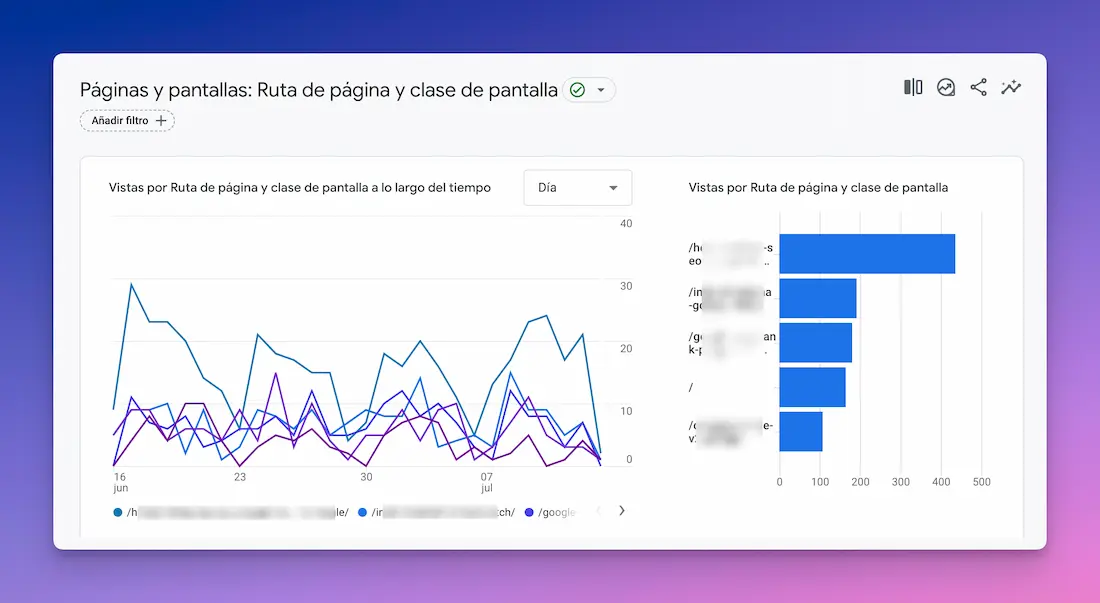
- Analiza el flujo de usuarios: Utiliza el informe de flujo de usuarios para entender cómo navegan los visitantes por tu sitio.
- Identifica páginas populares y problemáticas: Detecta qué contenido atrae más a tus usuarios y qué páginas pueden necesitar mejoras.
7. Analiza tus conversiones
- Rastrea el embudo de conversión: Utiliza los informes de objetivos para ver dónde los usuarios abandonan el proceso de conversión.
- Optimiza las tasas de conversión: Utiliza los datos para mejorar la experiencia del usuario y aumentar las conversiones.
8. Crea informes personalizados
- Crea dashboards personalizados: Los informes por defecto están muy bien, pero debes aprender a diseñar tus propios paneles para que te muestren los KPIs más importantes para tu negocio.
- Utiliza informes personalizados: Crea informes que responsan a preguntas concretas sobre el rendimiento de tu sitio web, tal y como tú necesites.
Conclusión
Espero que hayas podido comprobar que Google Analytics 4 es una herramienta muy versátil que te ayudará a entender mejor el rendimiento de tu sitio web y a tomar decisiones informadas basadas en datos.
Y que además es muy sencillo crear y configurar una cuenta y comenzar a explorar todas las posibilidades que ofrece Google Analytics 4
Pero es que hay mucho, mucho más.
Estoy seguro de que conforme vayas usando GA4 descubrirás que es una herramienta con enormes posibilidades, ¡y es gratis!